
Parfois, ce qui est de plus en plus courant, nous trouvons des centaines, voire des milliers de fichiers correspondant aux photos que nous avons enregistrées sur notre ordinateur. Cela signifie que ces contenus occupent plusieurs gigaoctets d'espace sur le disque dur.
Nous effectuons normalement cette accumulation de dossiers sur des mois, voire des années, que ce soit pour des raisons personnelles ou plus professionnelles. Nous les gardons dossiers photographiques pour l'utiliser plus tard ou simplement pour créer un album dont nous pourrions avoir besoin dans le futur. Il est également assez courant que nous ayons besoin de partager une partie de ce contenu sous forme de photos, avec d'autres utilisateurs, ou de les utiliser dans certaines applications ou plateformes en ligne.
Microsoft est pleinement conscient que, comme pour les vidéos ou l'audio, les photos sont le contenu qui occupe le plus sur nos disques en règle générale. C'est pourquoi il nous propose, directement dans le Système d'exploitation Windowsdiverses fonctions qui facilitent son utilisation. Nous allons maintenant vous parler d'un outil récemment arrivé dans Windows 11 et qui sera sûrement extrêmement utile à la plupart d'entre vous.
Plus précisément, nous faisons référence à la possibilité de compresser ces fichiers photographiques directement depuis le système d'exploitation, et sans rien installer. Il s'agit d'une fonction récemment arrivée dans Windows et que nous pouvons utiliser directement pour réduire la taille de ces photos avant de les partager. De plus, et grâce à cette fonctionnalité que nous avons mentionnée, nous nous évitons d'avoir à installer et exécuter des programmes de compression de fichiers, comme jusqu'à présent.
Comment réduire les photos dans Windows 11 avant de les partager
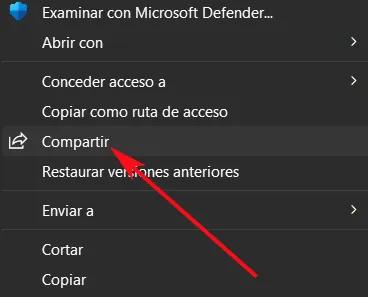
Pour vous donner une meilleure idée, afin de bénéficier de cette nouvelle fonctionnalité que nous avons évoquée, il suffit d'ouvrir une nouvelle fenêtre de l'Explorateur de fichiers. Ensuite, nous allons à l'emplacement où nous avons enregistré l'image en tant que telle pour commencer le processus de compression.
La nouvelle fonction du système d'exploitation que nous avons mentionnée apparaît lorsque vous cliquez avec le bouton droit sur ce fichier et sélectionnez le Option d'action qui apparaît dans le menu contextuel. Sur l'écran, nous verrons une nouvelle fenêtre qui nous propose de première main les différentes applications et plateformes sur lesquelles nous avons la possibilité de partager ce contenu photographique spécifique. Nous aurons même la possibilité d'envoyer l'image directement sur le téléphone mobile que nous aurons associé à notre compte Windows 11.
Mais comme nous vous l’avons déjà dit, dans la plupart des cas, il est fort probable qu’il soit conseillé compresser cette image directement avant de le partager. Pour ce faire, nous trouvons un lien qui dit Original, sur lequel nous cliquons pour faire apparaître une liste déroulante. À partir de là, nous aurons la possibilité de conserver la taille originale ou de choisir entre les options Faible, Moyen ou Élevé.
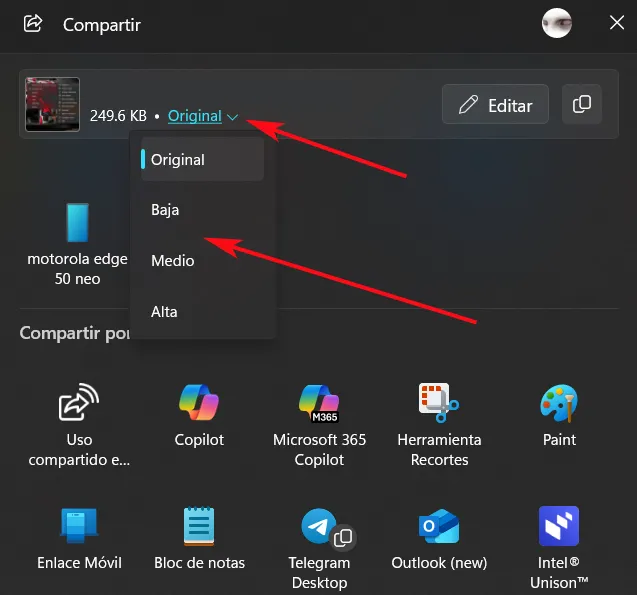
Nous pouvons choisir l'une de ces trois alternatives que nous avons évoquées, selon que l'on privilégie la taille de l'image en tant que telle, ou sa qualité et sa résolution. Il faut tenir compte du fait que, comme nous réduisons la taille du fichier photoil est fort probable que sa qualité globale soit réduite. Mais dans de nombreux cas, surtout si nous allons partager ce fichier en ligne, c'est précisément ce qui nous intéresse, c'est-à-dire que son poids est moindre.