
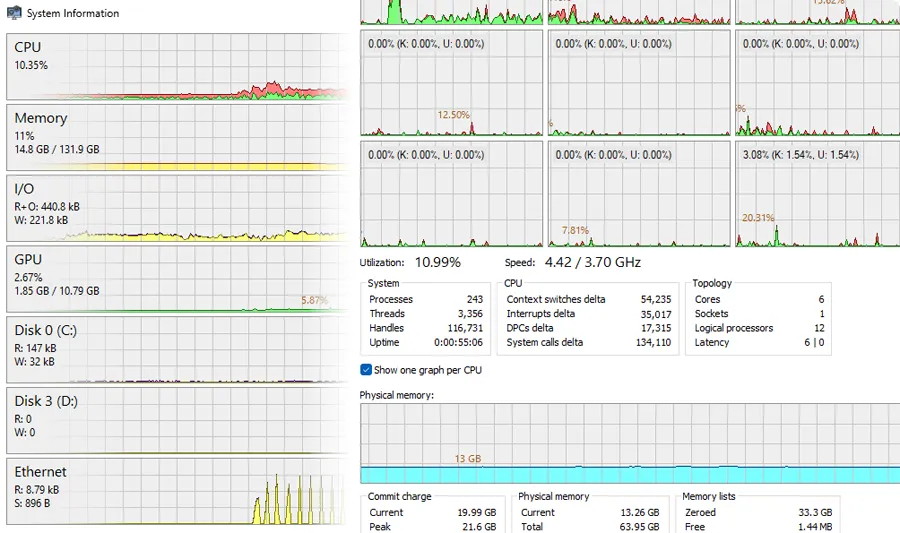
Le Gestionnaire des tâches de Windows s'occupe de l'essentiel : fermer une application suspendue ou vérifier quel processus consomme le plus de CPU ou de mémoire. System Informer, un outil gratuit et open sourceva beaucoup plus loin et rassemble dans une seule fenêtre les fonctions qui sous Windows sont réparties entre le Gestionnaire des tâches, le Moniteur de ressources et l'éditeur du service.
À l'ouverture de System Informer, la première chose que nous voyons est une liste de processus similaires à celle du Gestionnaire des tâches, mais organisés dans une arborescence hiérarchique de parents et d'enfants et avec des couleurs qui distinguent chaque type de processus. À partir de la liste elle-même, nous pouvons ajouter des colonnes supplémentaires en cliquant avec le bouton droit sur l'en-tête et en sélectionnant Choisir des colonnes– Les écritures sur disque, l'historique des E/S ou les octets GPU dédiés ne sont que quelques-unes des options disponibles, ce que le Gestionnaire des tâches ne prend même pas en compte.
Vues dédiées aux threads, à la mémoire et aux modules DLL
Dans le Gestionnaire des tâches, double-cliquer sur un processus ne mène nulle part. Dans System Informer, ce même double clic ouvre des onglets spécifiques pour les threads, le GPU, la mémoire, les handles et autres données qui nous obligeaient jusqu'à présent à recourir à d'autres utilitaires. Le Onglet Modulespar exemple, affiche chaque DLL chargée par un processus, ce qui est utile lorsque nous voulons savoir pourquoi un programme se comporte étrangement.
Après une semaine En utilisant l'outil quotidiennement, nous avons constaté que ce niveau de détail peut être écrasant au début : ce n'est pas le type d'informations que nous consultons chaque fois que nous ouvrons le gestionnaire de processus pour quelque chose d'aussi simple que fermer une application. Cependant, lorsqu'un problème apparaît qui ne peut pas être expliqué simplement en regardant la consommation du CPU ou de la RAM, avoir toutes ces informations au même endroit nous fait gagner beaucoup de temps en recoupant les différentes fenêtres Windows. Par conséquent, si vous vous consacrez à résoudre des incidents dans votre propre équipe ou dans celle des autres, cette profondeur en vaut la peine.
Rechercher des fichiers verrouillés sans ouvrir Resource Monitor
System Informer nous évite également d'avoir à ouvrir des outils séparés lorsque le problème n'est pas évident du point de vue de l'utilisation du processeur ou de la mémoire. L'option Rechercher des handles ou des DLL Cela nous permet de rechercher un fichier spécifique et de voir immédiatement quel processus l'a ouvert, ce qui est courant lorsque Windows empêche de supprimer ou de renommer un fichier sans expliquer pourquoi. Resource Monitor propose quelque chose de similaire, mais System Informer l'intègre directement dans la même fenêtre.
Le Onglet Services ajoute plus de contrôle que ce qu'offre le Gestionnaire des tâches : double-cliquez simplement sur un service pour examiner ses dépendances ou modifier son type de démarrage, sans avoir besoin d'ouvrir Services.msc séparément. Le Vues Réseau et Disque Ils complètent le tableau, montrant les connexions ouvertes par chaque processus et les fichiers qu'ils sont en train de lire ou d'écrire, ce qui nécessiterait normalement d'ouvrir Resource Monitor indépendamment.
Pour des tâches plus basiques, System Informer vous laisse également plus de latitude. Au lieu de clôturer un processus de manière isolée, l'option Terminer l'arborescence Cela nous permet de l'éliminer ainsi que tous les processus enfants qu'elle a lancés, ce qui est pratique lorsqu'une application répartit son travail entre plusieurs processus d'arrière-plan. On peut également suspendre un processus sans le tuer, pour le reprendre plus tard. Pour finir, nous vous dirons que nous avons la possibilité de télécharger le programme gratuitement à partir de ce lien.
FAQ sur les informateurs système Il s'agit d'un outil gratuit et open source pour Windows qui étend les capacités du Gestionnaire des tâches avec des vues détaillées des processus, des services, du réseau et du disque.
Il vous permet de visualiser les arborescences de processus parent-enfant, de consulter les DLL chargées par chaque processus, de rechercher les fichiers bloqués, de gérer les services sans ouvrir Services.msc et de terminer les processus avec tous leurs enfants.
Une combinaison telle que Ctrl + Shift + I peut être attribuée en cliquant avec le bouton droit sur son raccourci, en entrant Propriétés et en définissant le raccourci souhaité.
Qu’est-ce que System Informer ?
Qu'est-ce qui différencie System Informer du Gestionnaire des tâches ?
Comment ouvrir System Informer avec un raccourci clavier ?