

Depuis des années, Microsoft nous a habitués à partager publiquement et gratuitement certains contenus pour célébrer certains événements d’entreprise. C’est le cas actuellement, tous liés à son populaire programme Insider.
Comme beaucoup d'entre vous le savent peut-être déjà, lorsque nous faisons référence à ce qui précède Programme Insider de l'entreprise, nous parlons de l'un des projets les plus importants pour le développement de certains de ses produits. Pour vous donner une idée plus approximative de ce que représente le dixième, en octobre dernier 2014, sur le point de faire son apparition officielle Windows 10Microsoft a annoncé le programme Windows Insider.
C’est à ce moment-là qu’une nouvelle ère d’accès public aux versions préliminaires du système d’exploitation Windows a commencé. De même, cela pourrait être considéré comme une nouvelle façon de recevoir des commentaires et des opinions de millions d’utilisateurs à travers le monde sur le développement de votre projet important. Eh bien, à l'heure actuelle, 11 ans plus tard, Windows 10 est pratiquement mort, il vient tout juste d'atteindre la fin de sa durée de vie utile.
Cela signifie que le le système d'exploitation ne reçoit plus de mises à jour en dehors du programme Extended Security Updates ou ESU. Mais au contraire, Windows Insider est toujours en vigueur et plus vivant que jamais, avec une acceptation et une utilisation croissantes. C’est la raison pour laquelle le géant de la technologie souhaite désormais fêter son onzième anniversaire.
Et tout au long de ses 11 années d'histoire, le programme Windows Insider a été la clé de l'évolution du système d'exploitation. Selon les données de Microsoft, plus de 20 millions d’Insiders ont directement influencé le développement des fonctionnalités clés de Windows 11.
On vous dit tout cela car en ce moment, le géant de la technologie a pris la décision de célébrer l'occasion avec deux nouveaux fonds d'écran disponible gratuitement pour tous les utilisateurs. Ce n'est pas pour rien que chaque année et à l'occasion de chaque anniversaire, Microsoft publie des fonds d'écran uniques et originaux.
Comment réduire les fonds pour Windows en célébrant le programme Insider
Par curiosité, nous vous dirons que l'année dernière, les papiers peints commémoratifs étaient pleins de souvenirs faisant référence aux éléments classiques de la interface utilisateur Windows. Cependant, cette fois, l'équipe de conception de Microsoft a développé deux fonds d'écran avec des éléments différents, un peu plus modernes.
Comme c'est généralement le cas dans ces cas-là, les nouveaux fonds d'écran auxquels nous faisons référence ici sont disponibles dans leur versions sombres et claires. Nous aurons également la possibilité de les sélectionner dans la version panoramique traditionnelle, ou plus carrée. Tout cela afin de s'adapter à tous types d'appareils comme les ordinateurs de bureau, les téléphones mobiles ou les tablettes.
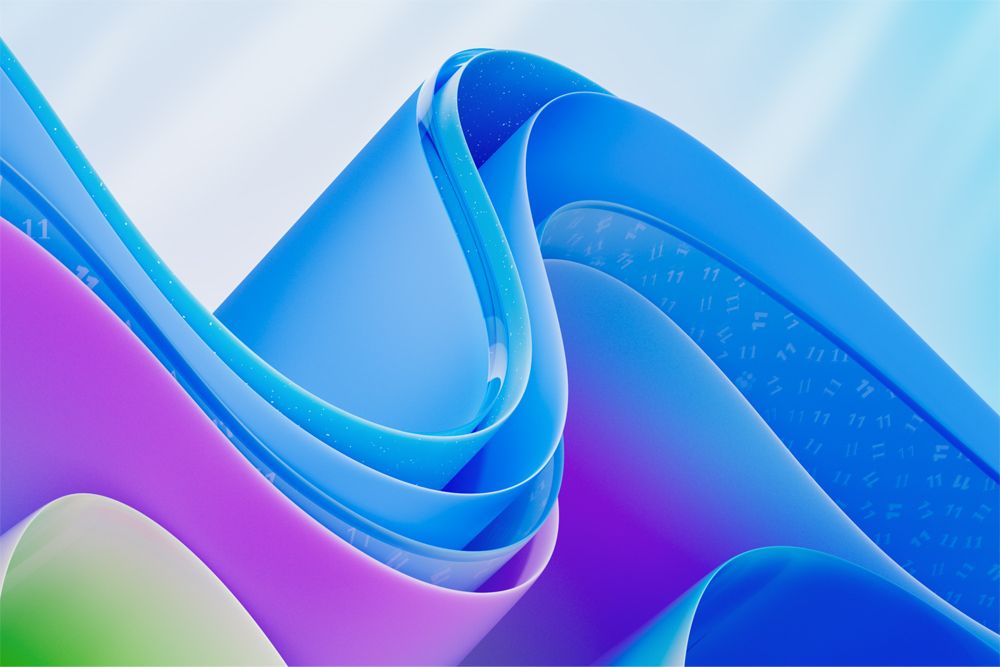
Et il est important de savoir qu'au cours des 11 dernières années, des millions d'utilisateurs de Windows Insider ont participé directement aux expériences de développement du système d'exploitation leader du secteur. Dans le même temps, ils ont partagé leurs commentaires et inspiré Microsoft lui-même à répondre aux besoins de tous ses clients. Il ne fait aucun doute qu’il s’agit aujourd’hui d’un programme clé pour l’évolution de Windows vers le futur.
Par conséquent, afin de télécharger les fonds de fête dont nous parlons dans ces lignes et donner une touche plus originale à votre Windows 11, vous pouvez le faire depuis ce lien.
Une fois le fichier compressé téléchargé, nous extrayons les fonds sur le disque du PC et faisons un clic droit sur un espace vide du bureau. Dans le menu contextuel, nous sélectionnons l'option Personnaliser / Arrière-plan. Il ne nous reste plus qu'à sélectionner l'image que nous voulons établir ici.