

Pour des raisons de rapidité, de commodité et de facilité d'utilisation, nous stockons de plus en plus d'informations personnelles et professionnelles dans les services cloud. Nous utilisons donc activement des outils comme Google Drive, Dropbox ou OneDrive. Mais dans quelle mesure ces informations sont-elles protégées ?
Les systèmes de cryptage de ces plateformes ne sont pas parmi les plus reconnus du secteur, et même aujourd'hui, des fuites de données occasionnelles se produisent où toutes nos informations d'identification sont compromises. Mais nous pouvons toujours apporter une couche de sécurité supplémentaire à nos biens numériques. C’est précisément là que ça entre en jeu. Cryptomateurune application multiplateforme gratuite et open source qui peut crypter tous les fichiers et dossiers avant qu'ils ne soient téléchargés sur le cloud.
Et cela de telle manière que même notre fournisseur (Google, Microsoft…) ne peut y accéder. De plus, son installation et sa configuration sont aussi simples que de télécharger l'application depuis son site officiel, de l'installer en quelques clics et de créer ce que nous appelons un « coffre-fort » crypté sur notre PC, téléphone portable ou tablette. Dans cet article, nous allons vous guider étape par étape afin que vous puissiez facilement commencer à l'utiliser.
Comment télécharger et installer Cryptomator
Si vous souhaitez commencer à chiffrer tous vos fichiers maintenant, la première chose que nous allons faire est de saisir le site officiel par Cryptomator. De là, vous trouverez des versions pour Windows, Mac, Linux, Android et iOS. Autrement dit, il est pratiquement utilisable depuis n’importe quel appareil.
Dans le cas de Windows, il suffit de cliquer sur « Installer.EXE » pour le télécharger. Gardez à l’esprit qu’elle pèse 50 Mo, c’est donc une application très légère. Ensuite, il vous suffira d'exécuter le programme d'installation et d'attendre qu'il ait fini de faire son travail.
Si vous utilisez une distribution Linux, dans ce cas, vous pouvez l'installer via le terminal avec cette commande :
sudo add-apt-repository ppa:sebastian-stenzel/cryptomator && sudo apt-get update && sudo apt-get install cryptomator . Dans le cas des appareils Android et iOS, vous le trouverez sur leurs marchés officiels respectifs.
Son installation s'effectue rapidement, et à la fin il nous demandera si nous voulons rechercher de nouvelles mises à jour. Dans ce cas, le plus conseillé est de cliquer sur « Oui ».
Premiers pas avec Cryptomator
Lors de la première exécution, nous verrons une interface qui ne présente aucun type de difficulté. Il vous suffira de cliquer sur le « + » qui apparaît en bas à gauche pour créer un nouveau coffre-fort :
Une fois que vous avez cliqué sur l'icône, sélectionnez « Créer un nouveau coffre-fort ». Ce faisant, vous devrez lui choisir un nom, puis nous passerons à une étape cruciale, celle de la sélection de l'emplacement de stockage des fichiers cryptés :
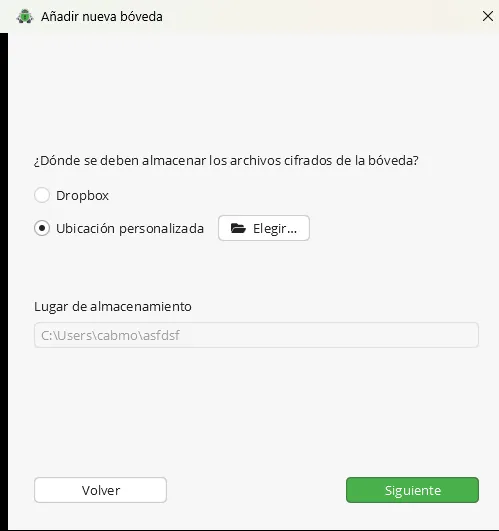
À ce stade, nous pouvons choisir de profiter de l'option Dropbox, si c'est le service cloud que nous utilisons principalement, ou nous pouvons le faire dans un emplacement personnalisé. Si nous disposons de services tels que Google Drive ou OneDrive, nous n'aurons qu'à choisir le dossier que nous avons configuré pour chaque service à partir duquel les fichiers sont automatiquement synchronisés.
À l'étape suivante, nous devrons sélectionner un mot de passe pour accéder aux fichiers protégés par le coffre-fort virtuel. Il doit comporter au moins 8 caractères et l'application elle-même nous demandera si nous souhaitons créer une clé de récupération au cas où nous perdrions le mot de passe principal. La recommandation pour la sécurité est de créer le mot de passe de sauvegarde secondaire et de l'enregistrer dans un emplacement sécurisé, tel qu'une clé USB cryptée. Enfin, il vous suffit de cliquer sur « Créer un coffre-fort » dans ce même menu. Ce faisant, il apparaîtra directement dans le menu principal de Cryptomator :
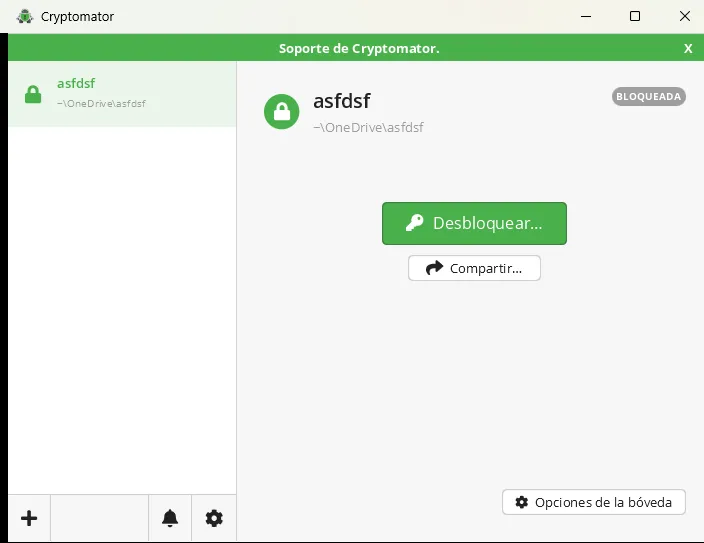
Comme vous pouvez le voir, le nom du coffre-fort apparaîtra dans le menu principal, ce qui signifie que tous les fichiers dudit dossier sont cryptés. Pour le déverrouiller, il vous suffira de saisir le mot de passe défini lors du processus de création du coffre-fort.
Ainsi, comme vous pouvez le constater, avec Cryptomator, vos fichiers seront protégés en quelques minutes, sans aucune complication et avec la tranquillité d'esprit d'un cryptage puissant pour enregistrer les dossiers hors ligne et en ligne.