
Parmi les différentes solutions bureautiques que nous avons à portée de main aujourd'hui, la proposition que nous propose Google est l'une des plus populaires. Nous parlons ici de Docs, une solution de ce type qui nous offre des avantages intéressants.
La plupart d'entre vous savent sûrement déjà que cette alternative bureautique au populaire Microsoft Office nous offre l'avantage de travailler dans le cloud. Cela signifie que nous aurons accès à tous nos documents créés ici de n'importe où et sur n'importe quel appareil. Tout ce que nous avons à faire est d'accéder à notre Compte Google et à l'application correspondante, ou version en ligne depuis le navigateur, pour pouvoir consulter nos documents créés ici.
Cela représente un énorme avantage par rapport aux programmes de bureaux locaux, surtout si nous sommes obligés de travailler en groupe. Et Google nous propose ici une multitude de fonctions de groupe, ce qui est particulièrement utile dans des environnements plus professionnels. Mais bien sûr, malgré les nombreux avantages que tout cela nous offre, nous allons également rencontrer certains inconvénients.
Beaucoup d’entre eux sont en grande partie dus à des sujets liés à confidentialité et sécurité qu'offre habituellement le travail à distance. Et il peut y avoir des fuites de données ou des violations des serveurs de l’entreprise, ce qui mettrait en danger nos fichiers personnels. Dans le même temps, il est toujours important de configurer correctement ces applications en ligne telles que Google Docs pour éviter les risques inutiles.
En fait, il peut arriver que nous partagions actuellement nos documents personnels de cette application Web avec d'autres, sans que nous nous en rendions compte.
Comment limiter l'accès à nos documents Google Docs
C'est précisément pour cette raison que nous allons vous montrer ci-dessous la manière la plus simple d'effectuer la vérification pertinente et de limiter le partage de documents. La première chose que nous allons faire est d'accéder, par exemple, désormais à la version web de Google Drive, le service de stockage à distance de la signature. Une fois que nous avons saisi les informations d'accès à notre compte Google, les documents bureautiques que nous avons stockés dans Docs apparaîtront à l'écran.
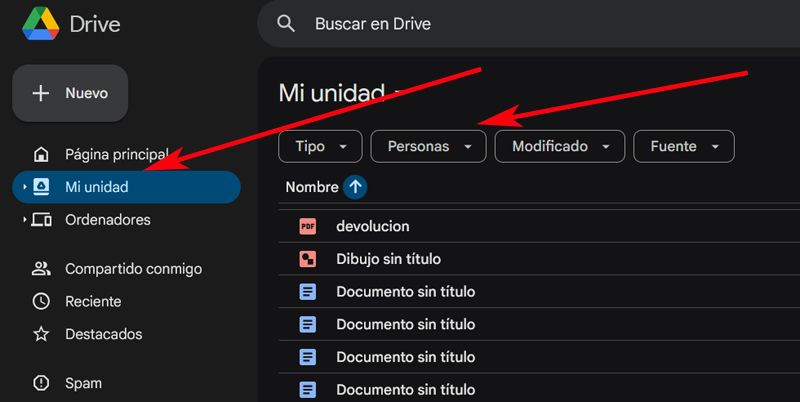
À ce moment-là, dans le panneau de gauche que l'on voit dans l'interface principale de la plateforme de stockage, nous cliquons sur l'option qui dit mon unité. Ensuite, en haut, nous trouvons la liste déroulante Personnes, sur laquelle nous cliquons. Ici apparaîtront les e-mails avec lesquels nous avons partagé un certain type de document d'ici, mais l'option qui nous intéresse dans ce cas est celle qui dit Toute personne ayant le lien.
À ce moment-là, tous les fichiers Google Docs partagés avec des tiers apparaîtront à l'écran, ce qui pourrait mettre notre vie privée en danger et la sécurité dans la plateforme de bureau. Il ne nous reste donc plus qu'à restreindre l'accès à chacun de ces documents, si nécessaire. Pour ce faire, nous allons dans les options de partage de ce fichier spécifique, donc une nouvelle petite fenêtre s'ouvrira.
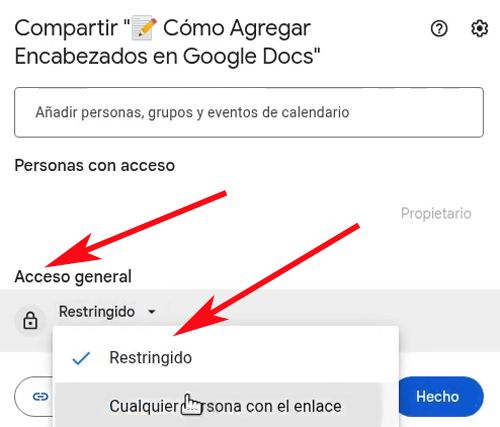
Pour finir, il suffit, dans la section Accès général, de passer à usage restreint. A partir de ce moment, le document sélectionné ne sera plus partagé publiquement. Bien sûr, il est important de garder à l’esprit que nous pouvons modifier son statut à cet égard à tout moment, ce que nous devrons faire avec chacun des fichiers stockés ici que nous souhaitons protéger.
Et pas seulement cela, puisque les étapes décrites sont identiques pour tout l'écosystème Google Drive que nous utilisons habituellement. Le processus de révision s'applique également aux feuilles Google Sheets, aux formulaires Slides et même aux dossiers contenant d'autres types de contenu.
| Rôle d'accès | Capacités autorisées | Niveau de risque et utilisation recommandée |
|---|---|---|
| Lecteur |
|
Faible risque. Idéal pour partager des informations finalisées qui ne nécessitent pas de modification (par exemple, rapports, portfolios). Le contenu peut être distribué. |
| Commentateur |
|
Risque modéré. Parfait pour les processus de révision et de commentaires. Le contenu original ne peut pas être modifié, mais les commentaires sont visibles. |
| Éditeur |
|
Risque élevé. Donne un contrôle presque total. À utiliser uniquement avec des collaborateurs hautement fiables sur des projets actifs. Ne jamais partager d’informations de manière générale. |