
La vérité est que dans notre quotidien avec l'ordinateur, il n'y a rien de plus désespéré qu'une faible performance générale de l'équipe en tant que telle. Par conséquent, en découvrant la raison de ce dysfonctionnement dès que possible, il est de plus en plus important pour tous les utilisateurs.
Nous sommes à la main à la fois à des programmes informatifs et à des solutions intégrées, ce qui nous permettra de résoudre ce problème Performances PC basses. Mais de la même manière, nous devons garder à l'esprit que le propre système d'exploitation de Microsoft, Windows, par défaut nous offre une série d'outils intégrés très utiles.
Plus précisément, nous nous référons à une série de fonctions du système d'exploitation qui nous permettent de regarder de première main les raisons possibles pour lesquelles notre PC fonctionne trop lentement. La chose la plus frappante à propos de ce problème est que ce sont des fonctions que nous avons à portée de main dans les dernières versions de Windows, le tout sans avoir à installer un logiciel de troisième partie du système.
Ainsi, nous pouvons localiser directement ou interpréter les données exposées, les raisons pour lesquelles le système d'exploitation, en tant que tel, fonctionne désormais plus lent qu'auparavant. Gardez à l'esprit que Microsoft propose ces outils par défaut afin que tout utilisateur puisse les utiliser, ayant des connaissances plus ou moins technologiques. Avec cela, ce que nous voulons vous dire, c'est que ce sont des fonctionnalités Windows très simples à exécuter et à interpréter un seul regard.
Moniteur de ressources Windows
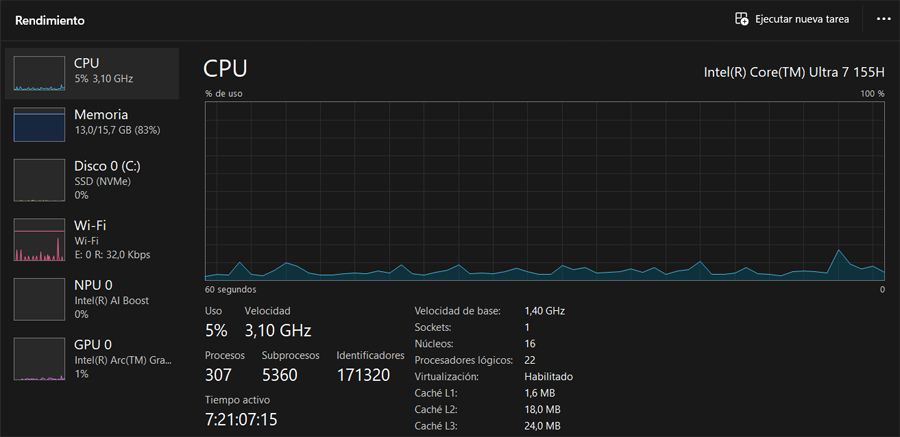
C'est l'un des outils les plus utiles au moment de Diagnostiquer l'ordinateur lent. Il est installé dans le système d'exploitation et nous permet d'obtenir des données réelles sur tout ce qui Consommer des ressources PC. Pour accéder au moniteur de ressources, nous utilisons la combinaison Ctrl + Shirt Keys + ESC et cliquez sur l'onglet appelé Performance.
Ici, nous pouvons ouvrir le moniteur de ressources au bas de cette fenêtre. Il faut dire que l'onglet Description générale nous montre une vision complète de l'état du système et nous pouvons voir quels processus consomment des ressources CPU, mémoire, disque et réseau. Tout à partir d'une seule interface et intuitivement.
Diagnostic de mémoire de Windows
Problèmes BÉLIER Ils peuvent faire en sorte que l'ordinateur se comporte étrangement. Il y a des moments où les systèmes sont bloqués au hasard, montrent des captures d'écran bleus ou fonctionnent très lentement en raison d'une mémoire défectueuse. L'outil de diagnostic de mémoire Windows nous aide à essayer la RAM sans avoir besoin de logiciels de troisième partie.
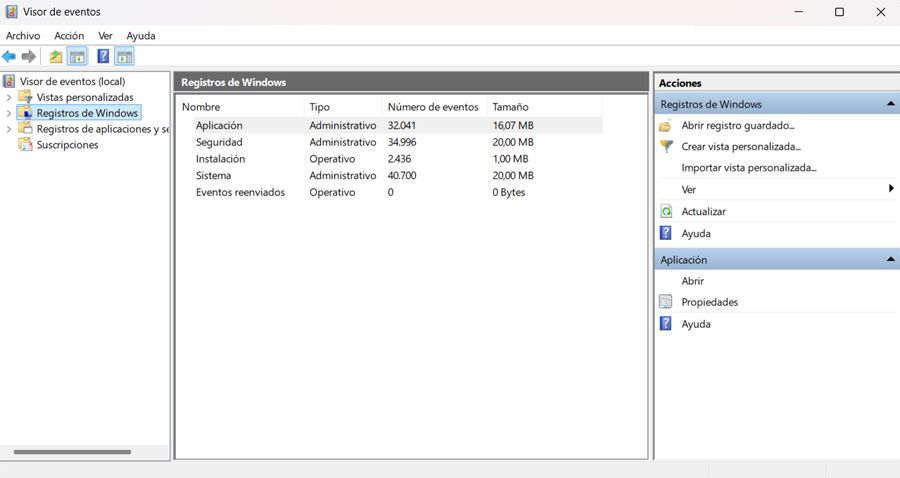
Nous ouvrons cet outil en appuyant sur Win + R et en écrivant la commande mdsched.exe. Ici, la fenêtre de diagnostic de mémoire Windows affiche deux options, mais redémarrez maintenant et vérifiez s'il y a des problèmes, c'est habituel. L'ordinateur redémarre et affichera une capture d'écran bleue avec une barre de progression. Une fois le test terminé et après le redémarrage de Windows, nous pouvons voir les résultats du viseur de l'événement.
Performances et état de l'appareil Windows
C'est peut-être le moyen le plus simple de vérifier l'état général de l'ordinateur. Lorsque nous voyons que quelque chose ne fonctionne pas bien, nous pouvons revoir la capacité de stockage, la batterie ou les problèmes possibles des applications et même si le temps du système est correctement synchronisé.
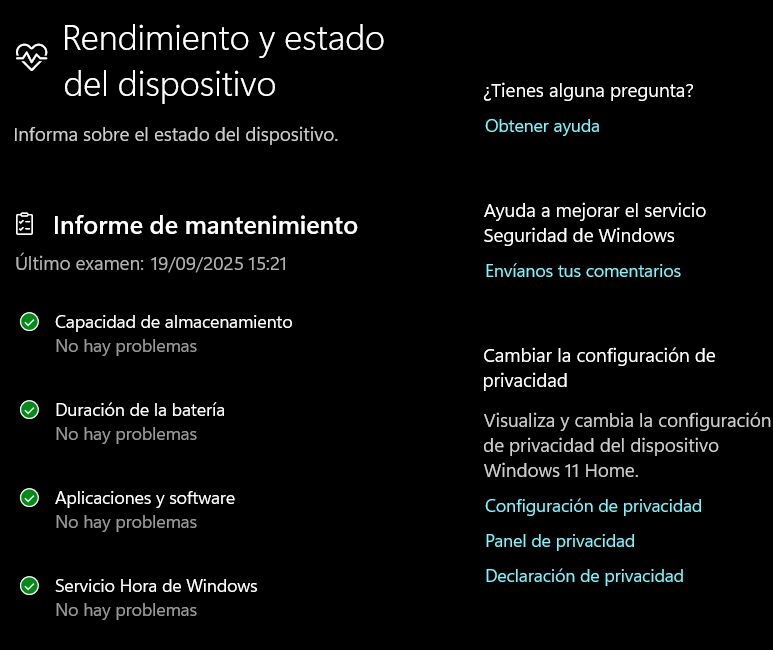
Pour accéder à tout cela, nous accédons à la section de Sécurité Windows À partir de l'application de configuration. Ici, nous cliquons sur les performances et l'état de l'appareil, et nous trouvons déjà une interface qui montre un panneau simple avec des marques de vérification verte lorsque tout fonctionne correctement, ou des icônes d'avertissement jaunes lorsque quelque chose nécessite une attention.
| Outil | Fonction principale | Accès direct | Niveau de complexité | Idéal pour |
|---|---|---|---|---|
| Moniteur de ressources | Analyser l'utilisation du CPU, de la RAM, du disque et du réseau en temps réel | Ctrl + Capitals + ESC → onglet 'Performance' | Avancé | Identifier les goulots d'étranglement à l'époque |
| Diagnostic de mémoire | Détecter les erreurs matérielles dans les modules RAM | Exécuter mdsched.exe | Intermédiaire | Résoudre des tentures bleues aléatoires et des projections bleues |
| Performance et état | Offre un rapport de santé du système général | Configuration → Sécurité Windows | Essentiel | Un examen rapide et général de l'état du PC |