
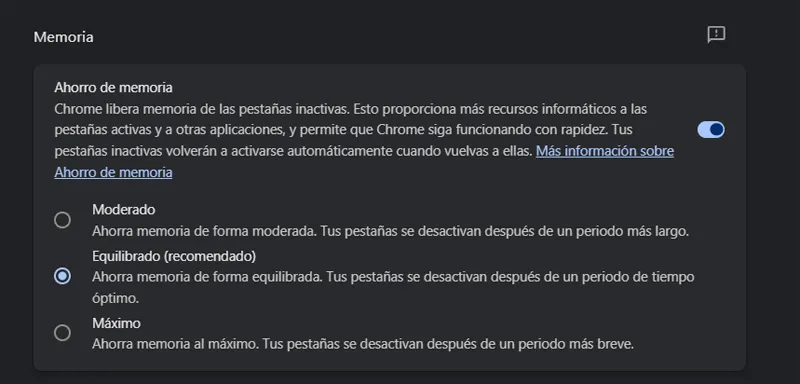
Chrome a la réputation de consommer de la RAM sans arrêt, surtout lorsque des dizaines d'onglets ouverts s'accumulent tout au long de la journée. Une fonctionnalité intégrée au navigateur, appelée Économie de mémoirevous permet de récupérer plusieurs gigaoctets sans fermer quoi que ce soit de ce que nous avons ouvert. Dans un test avec 16 onglets actifs, le la consommation est passée de 6 Go à 2 Go après avoir activé son niveau le plus agressif.
Les onglets inactifs continuent de se charger en arrière-plan même si nous ne les regardons pas pendant des heures, et c'est la véritable source de consommation de mémoire. Memory Saver, c'est ainsi qu'on appelle la fonction dans le menu, désactive ces onglets après une période de non-utilisation : le titre et l'icône restent là où nous les avons laissés, mais Chrome libère une bonne partie de la mémoire associée à cette page jusqu'à ce que nous y revenions. La baisse de 6 Go à 2 Go a été enregistrée avec des onglets à utilisation moyenne-élevée, tels que la vidéo ou les applications Web actives, donc les économies que vous remarquerez dépendront des pages que vous avez ouvertes.
Comment activer le mode maximum dans Chrome
Il n'est pas nécessaire d'installer des extensions ou de se plonger dans les paramètres cachés. Pour l'activer, il vous suffit d'ouvrir le menu à trois points, d'entrer Paramètres et cliquez sur Performancesdans la barre latérale gauche. Vous y trouverez le commutateur d'économie de mémoire, avec trois niveaux : modéré, équilibré et maximum.
Le niveau Équilibré recherche un juste milieu entre performances et économies de ressources, mais Maximum offre les meilleurs résultats, car il désactive les onglets inutilisés beaucoup plus tôt que les deux autres modes. Lors d'un test avec 16 onglets ouverts (dont YouTube, Gmail, Google Docs et Reddit), Chrome a atteint consomme environ 6 Go de RAM. Après activation du mode Maximum, la consommation est tombée à 2 Go : environ 4 Go restaient disponibles sans qu'aucun onglet ne disparaisse de la barre. Si vous gardez habituellement des dizaines d'onglets ouverts, c'est la configuration qui vous donnera le plus de marge, surtout si vous travaillez avec de nombreux onglets de réseaux sociaux ou vidéo ouverts simultanément.
Ce que vous perdez lors de la pause des onglets : rechargements et exceptions
Cette économie a une contrepartie prévisible. Lorsque vous désactivez un onglet, Chrome cesse de le garder chargé en mémoire, donc lorsque vous y revenez, vous devez attendre qu'il se recharge à partir de zéro. Sur une page statique, vous remarquerez à peine le retard, mais dans des applications Web plus complexes, la pause peut être gênante si le site ne récupère pas correctement dans l'état dans lequel vous l'avez laissé.
Dans ces cas, Chrome inclut une option appelée Gardez toujours ces sites actifsconçu pour exclure les domaines que vous utilisez quotidiennement de la sauvegarde de la mémoire, bien que le menu lui-même ne détaille pas précisément comment il gère cette liste dans chaque version. Si vous l'utilisez, c'est une bonne idée de vérifier de temps en temps quels sites vous avez ajoutés : marquez un domaine générique comme google.com Cela pourrait affecter tous les services Google en même temps, il est donc plus pratique de le limiter à la messagerie électronique ou aux outils de travail que vous ouvrez quotidiennement.
Comment savoir quels onglets consomment de la mémoire
Il n'est pas nécessaire d'ouvrir le Gestionnaire des tâches de Windows pour vérifier ce qui extrait les ressources. Chrome intègre ses propres repères visuels : si l'apparence d'onglets inactifs est activée, un petit anneau entoure l'icône du site lorsqu'il est en veille, et lorsque vous survolez un onglet, une carte apparaît avec la mémoire qu'il utilise actuellement.
Ces informations permettent de localiser les processus les plus lourds sans recourir à des outils externes. Il Gestionnaire de tâches Chromeaccessible depuis le menu à trois points, propose le même détail par processus, consommation CPU incluse. Avec le mode Maximum activé, la différence de mémoire entre un onglet en veille et un autre en cours d'utilisation peut être perceptible, bien que les économies exactes varient en fonction de la page et du nombre d'onglets que vous avez ouverts. Néanmoins, il sert de référence rapide pour détecter si un onglet particulier est devenu un goulot d'étranglement.
FAQ sur l'économie de mémoire Chrome Vous devez accéder à Paramètres > Performances et activer le commutateur d'économie de mémoire. Pour des économies maximales, sélectionnez le niveau Maximum.
Non, les onglets sont toujours visibles dans la barre avec leur titre et leur icône, mais ils sont désactivés pour libérer de la RAM jusqu'à ce que vous cliquiez à nouveau dessus.
Lorsque vous revenez à un onglet que Chrome a désactivé, il doit recharger à partir de zéro, ce qui peut prendre quelques secondes selon la page.
Comment activer l'économiseur de mémoire dans Chrome ?
Les onglets se ferment-ils lors de l'activation de cette fonctionnalité ?
Quel est l'inconvénient du mode Maximum ?