
La bataille dans laquelle sont plongés les différents développeurs de logiciels qui nous proposent les principaux navigateurs web actuels s’intensifie. Des entreprises comme Google ou Microsoft tentent de faire en sorte que leurs projets atteignent le plus grand nombre d'utilisateurs, le tout via Edge ou Chrome.
Nous devons prendre en considération le fait que ces navigateurs sont de plus en plus importants sur la plupart des ordinateurs de bureau et des appareils mobiles. De nombreux utilisateurs passent un bon nombre d'heures avec ces applications à l'écran, que ce soit pour des raisons de loisirs, d'information ou professionnelles.
À l'heure actuelle, Chrome est le leader incontesté du secteur, mais en même temps, Microsoft Edge n'a cessé de gagner des adeptes au cours des dernières années. Nous parlons ici d'une application que l'on retrouve préinstallée dans les dernières versions du Système d'exploitation Windows et cela connaît une croissance exponentielle en termes de pénétration du marché.
Il est vrai qu'on est encore loin du tout-puissant Google Chrome, mais Microsoft se satisfait des résultats obtenus ces derniers mois. À tel point qu'en ce moment nous trouvons de nombreuses fonctions et outils qui précèdent cette proposition inclus dans Windows, et qui manquent encore au développement de Google. Dans ces lignes, nous allons nous concentrer sur une fonction couramment utilisée dont vous pouvez bénéficier dans Edge, mais qui est actuellement inexistante dans Google Chrome.
Plus précisément, nous faisons référence à la capture d'écran personnalisée que nous pouvons réaliser dans le navigateur Microsoft avec un simple raccourci clavier.
Raccourci clavier pour prendre des captures d'écran personnalisées dans Edge
Beaucoup d'entre vous connaissent sûrement l'utilisation que nous offre depuis des années la clé ImpPa que nous utilisons normalement sous Windows. Il capture ce que nous avons à l'écran à ce moment-là et le déplace vers le presse-papiers pour que nous puissions coller l'image dans un programme compatible. De même, dans les dernières versions de Windows, nous pouvons utiliser le Outil de capture intégré, grâce à la combinaison de touches Win + Shift + S.
Eh bien, nous allons ensuite vous parler d'un raccourci clavier utile disponible dans Microsoft Edge, mais actuellement non disponible dans Chrome, pour ces mêmes tâches liées à capture d'écran. De plus, il n'utilise pas le presse-papier du système d'exploitation, ce qui à certaines occasions peut être utile pour améliorer la sécurité de notre ordinateur.
Cela signifie que si nous travaillons avec le navigateur Microsoft, pour prendre des captures d'écran personnalisées sans qu'elles n'aillent directement dans le presse-papiers, nous devons utiliser le combinaison de touches Ctrl + Maj + S.
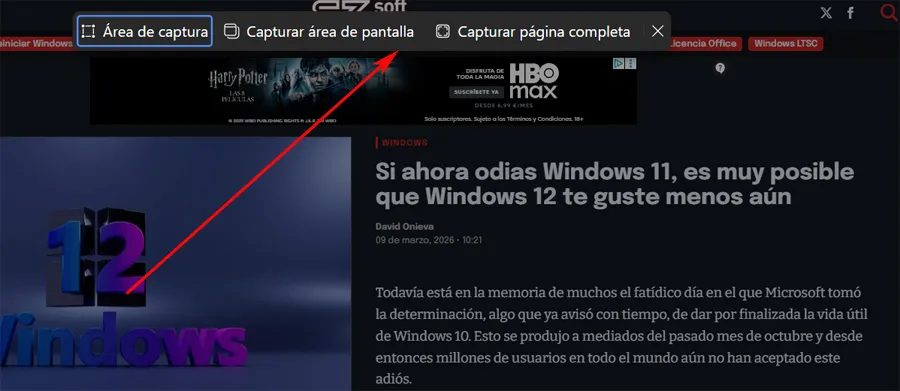
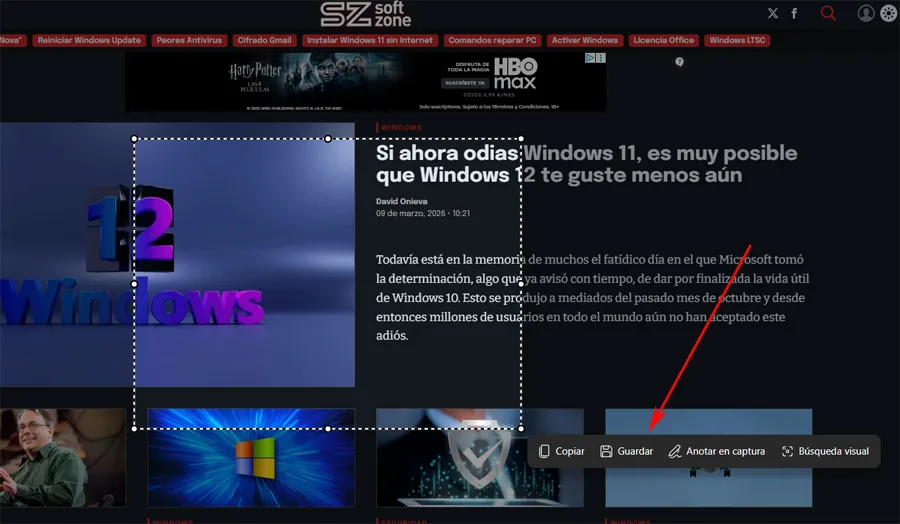
À ce moment-là, une nouvelle barre apparaîtra sur l'écran situé en haut du site Web que nous avons chargé dans Edge pour prendre une capture d'écran personnalisée. Ainsi, nous avons la possibilité de capturer l'intégralité du site Web, la zone d'affichage que nous voyons à ce moment-là, ou simplement une zone que nous devrons définir avec la souris. Un des grands avantages que nous ne trouverons pas ici, c'est qu'au lieu de stocker automatiquement la nouvelle capture dans le presse-papiers Windowscet outil nous permet de sélectionner votre destination.
| Fonction | Microsoft Edge (natif) | Google Chrome (natif/extensions) |
|---|---|---|
| Raccourci clavier intégré | Oui (Ctrl+Maj+S) | Non (nécessite la configuration de l'extension) |
| Capture pleine page (défilement) | Ouais | Nécessite une extension (par exemple GoFullPage) ou active l'indicateur expérimental |
| Recherche visuelle intégrée | Ouais | Nécessite une extension ou un clic droit > Rechercher une image avec Google |
| Annotations sans téléchargements | Ouais | Nécessite une extension (par exemple Nimbus) |
| Facilité d'utilisation (pour les débutants) | Très élevé | Faible (nécessite une installation/configuration) |
Cela signifie que nous aurons la possibilité de stocker le nouveau fichier image, de faire une recherche intelligente d'éléments similaires ou d'y faire des annotations. Sans aucun doute, il s’agit d’un outil qui nous sortira d’une multitude de problèmes lorsqu’il s’agit de capturer du contenu Web via Microsoft Edge.
FAQ sur les raccourcis clavier Edge Le raccourci clavier pour activer l'outil de capture d'écran natif dans Microsoft Edge est Ctrl + Shift + S.
Il permet trois modes de capture : sélectionner une zone rectangulaire avec la souris, capturer la zone visible de la page web ou capturer la page web entière.
Actuellement, Google Chrome ne dispose pas d'un outil de capture d'écran intégré aussi complet avec un raccourci clavier similaire.
Quel est le raccourci clavier pour la capture d’écran dans Microsoft Edge ?
Quelles options de capture cet outil Edge offre-t-il ?
Google Chrome a-t-il une fonctionnalité native similaire ?