
Windows 11, comme son prédécesseur, intègre une fonction avec laquelle nous pouvons compresser les fichiers de base du système d'exploitation. Une petite astuce pour économiser entre 4 et 8 Go sur votre disque dur. Cet outil, hérité du fonctionnement des ordinateurs portables, peut être activé ou désactivé manuellement à tout moment. Même Windows l'active automatiquement lorsqu'il détecte un faible espace libre.
Mais la chose la plus importante à propos de compactOS, outre l’augmentation de l’efficacité de la mémoire sur disque, est qu’il présente également un côté négatif. Et cela peut pénaliser les performances. Lors de la décompression régulière de fichiers, certains ordinateurs supportent une charge supplémentaire (surtout s'ils ne disposent pas d'un SSD ou d'un bon processeur).
Ainsi, avant d'activer ou de désactiver, il est essentiel que vous sachiez si votre système Windows utilise ce mode et les conséquences que cela entraîne lors de l'installation de nouvelles mises à jour, du passage d'une version à l'autre ou de la maximisation de la capacité du disque. Une fonction officielle de Windows pour aller plus loin dans la gestion des ressources de notre PC.
Comment vérifier la fonctionnalité compactOS
CompactOS est disponible par défaut sur Windows 10 et Windows 11. Et il est conçu pour gagner un kilomètre supplémentaire en termes de capacité de stockage de l'ordinateur. Initialement, il a été conçu pour les ordinateurs Windows tels que les mini PC, les tablettes ou les ordinateurs portables moins chers, mais il est également disponible pour tout système souhaitant optimiser son espace. Et il peut libérer jusqu'à 4 à 8 Go d'espace disque. Une économie particulièrement visible si l'on dispose d'une petite partition spécialement conçue pour les mises à jour ou l'installation de programmes lourds
Sa gestion est tout aussi simple et s'effectue de la même manière sous Windows 11 et 10. Il suffit d'ouvrir l'invite de commande (tapez CMD dans la barre des tâches et faites un clic droit, exécuter en tant qu'administrateur).
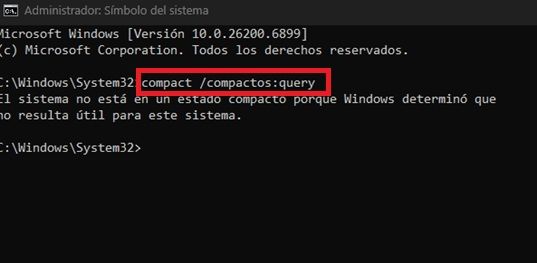
Pour vérifier si compactOS est actif, tapez simplement cette commande :
compact /compactos:query
De cette façon, l'invite de commande elle-même nous enverra un message sur l'état de la fonction sur notre PC :
Ainsi, si vous souhaitez l'activer, il vous suffit d'exécuter la commande suivante :
compact /compactos:always
Dans le cas contraire, dans lequel vous souhaitez le désactiver, il vous suffit d'exécuter la commande inverse :
compact /compactos:never
Les deux processus prennent entre 10 et 20 minutes, bien que cela dépende spécifiquement de la vitesse de notre disque ou de notre processeur.
Quand activer compactOS
CompactOS est un outil très utile si notre ordinateur dispose d'un petit disque (par exemple, 64 Go ou moins) ou si vous avez un besoin urgent d'espace. De son côté, Microsoft recommande de ne l'activer qu'en cas de nécessité. Ainsi, si vous disposez d'espace libre et d'un SSD rapide, vous ne remarquerez aucun avantage et il pourra rester désactivé en toute sérénité.
Mais cette compression a aussi des conséquences pour Windows, notamment lorsqu'il s'agit de décompresser certains fichiers. Et cela peut entraîner des retards lors de l’ouverture d’applications, du déplacement de fichiers ou lors de l’installation de mises à jour volumineuses. Un incident qui peut encore s'aggraver si votre processeur n'est pas puissant ou si vous ne disposez pas d'un SSD, mais d'un HDD à la place. Mais dans les ordinateurs dotés de composants de niveau moyen ou élevé, son impact est pratiquement minime et n'est perceptible que dans des tâches spécifiques. Dans ce type de cas, il est préférable de donner la priorité à la vitesse de l'équipement et de le maintenir désactivé jusqu'au cas extrême où cela est nécessaire.