
Plusieurs utilisateurs de Windows ont signalé dans les forums officiels Microsoft récemment que l'administrateur de tâches dudit système d'exploitation montre moins de noyaux CPU qu'ils ne le sont réellement. De même, des commentaires similaires ont été lus chez des fabricants tels que Intel. Ce comportement a créé des consultations dans des forums techniques et de support, tels que Microsoft Answers, où les utilisateurs recherchent tout type d'informations à ce sujet.
Et c'est que beaucoup se demandent si cela affecte vraiment les performances de l'équipe. Et encore plus pour l'édition de tâches, pour les jeux vidéo ou les professionnels de plus de types qui dépendent de la puissance de leur PC.
Même ainsi, selon la documentation du Prise en charge de Microsoftou guides Intel, l'origine de ce problème peut être due à plusieurs causes. D'une part, cela peut être dû à une configuration SO spécifique, mais il peut également y avoir un changement pour les mises à jour récentes ou dans le BIOS ou UEFI de notre PC.
Au début, bien qu'il soit frappant en raison de l'impact possible sur les performances, nous devons indiquer clairement qu'il ne s'agit qu'une erreur visuelle. Autrement dit, Windows continue d'utiliser tous les noyaux disponibles, et il en va de même pour les applications que nous utilisons. De plus, nous allons vous laisser une section avec des astuces pour l'administrateur des tâches et que vous pouvez tirer le meilleur parti de cet outil Windows utile.
Quelles sont les causes et qui affecte cet échec
Sur la base des documents et des forums officiels de Microsoft et de la prise en charge des Intel, l'erreur apparaît fréquemment après l'un de ces trois changements dans notre PC:
- Changements importants dans le système d'exploitation, tels que l'installation de mises à jour.
- Modifications dans le BIOS ou UEFI.
- Installation de nouveaux contrôleurs.
En fait, les utilisateurs les plus touchés sont ceux qui ont mis à jour leur CPU, leur version de Windows ou ont changé les configurations de système avancées. De plus, Intel a confirmé que Windows pouvait parfois afficher moins de cœurs pour les paramètres logiciels. Bien qu'en pratique, la capacité de traitement n'est pas modifiée par cette défaillance de cette interface.
Que recommandent Microsoft et Intel
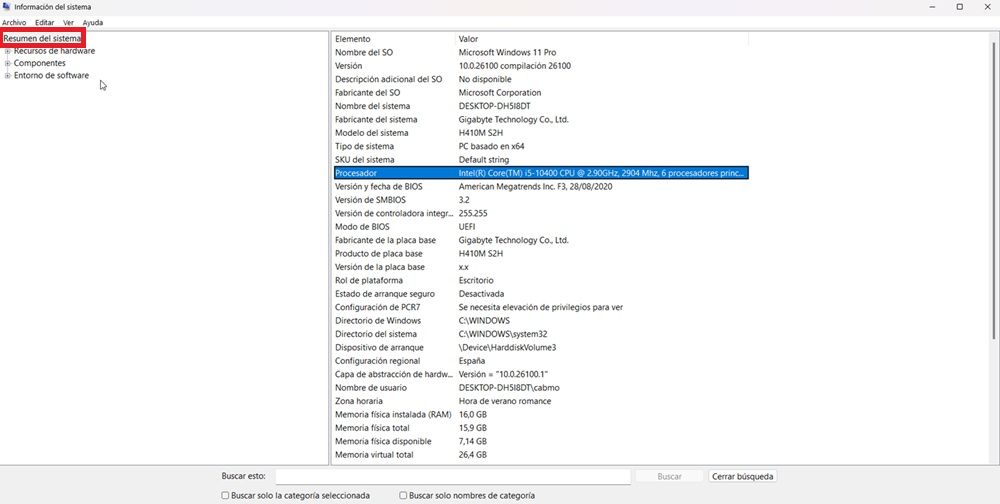
Les deux sociétés conviennent que la première mesure que nous devons prendre est de revoir la configuration de démarrage via la «configuration du système». Autrement dit, nous devons simplement écrire ce nom dans la zone de recherche de la barre des tâches Windows et cliquer sur le résultat qui apparaît, qui affichera ce menu:
De cette façon, nous nous assurerons que le système reconnaît complètement le CPU lui-même et est simplement visuel. Ensuite, nous fermerons la fenêtre et écrire dans la même barre de recherche de la barre des tâches « msconfig » pour cliquer sur le premier résultat. Ce qui nous mènera ce menu:
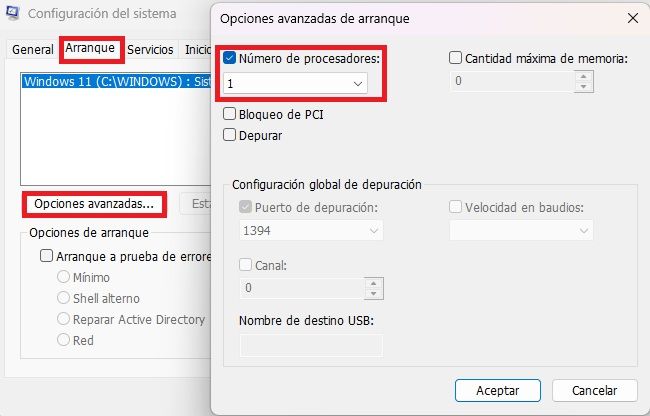
Tout d'abord, nous verrons le menu « Configuration du système » à gauche. Où nous devons cliquer sur l'onglet « Démarrer » et, un peu ci-dessous, sur « Options avancées ». La peinture à droite s'ouvrira, où nous verrons la section « Nombre de processeurs ». Tout ce que nous devons faire est de le décocher, d'accepter tout et de redémarrer le système. Cela rendra la visualisation de tous les noyaux relâter.
Dans tous les cas, Microsoft maintient son centre de support officiel actif afin que nous puissions indiquer toute incidence lorsque nous en avons besoin.
Et si mon contrôleur est AMD Ryzen?
Dans ce cas, les utilisateurs d'AMD doivent se concentrer sur le logiciel du fabricant. Pour ce qu'ils devraient:
- Mettre à jour les contrôleurs de chipset. La cause la plus courante entre les plates-formes AMD est que le contrôleur CPU est dépassé, vous devez donc télécharger la dernière version du site officiel.
- Réinstaller AMD Ryzen Master. Ce logiciel de gestion du processeur peut se présenter aux erreurs d'information. Par conséquent, vous pouvez choisir de réinstaller cet outil et de redémarrer le PC.
- Vérifiez le plan d'énergie Windows. Assurez-vous que vous avez sélectionné « AMD Ryzen équilibré » ou « AMD Ryzen High Performance ».
| Fabricant | Symptôme principal | Outil de solution clé | Action recommandée |
|---|---|---|---|
| Intel | L'administrateur de la tâche montre un nombre inférieur de noyaux que réel. | Configuration du système (msconfig) | UNRACK LA BOX «NUMBRE DE PROCESSEURS» dans des options de démarrage avancées. |
| DMLA | Errratic CPU utilise des lectures ou une détection de noyau incorrecte. | Options officielles de support AMD / énergie | Mettez à jour le chipset et / ou réinstaller Ryzen Master. Vérifiez le plan énergétique. |
Erreur des questions fréquemment posées sur les centres de Windows Oui, c'est une procédure sûre et recommandée par Microsoft.
Non, c'est juste que l'erreur d'affichage disparaît.
Un enregistrement détaillé des statistiques n'a pas été effectué, mais peut les affecter les deux également.
Est-il prudent de modifier la configuration de démarrage avec « msconfig »?
Les étapes de « msconfig » affecteront-elles le fonctionnement de mon PC?
Cela se produit-il plus fréquemment dans le processeur Intel ou AMD?