
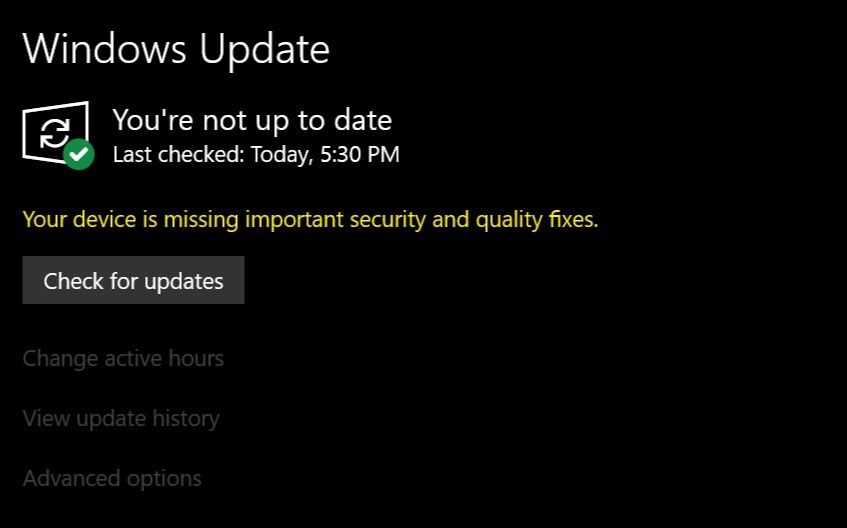
De nombreux utilisateurs de Windows se sont jamais produits. Venez le message de « Votre PC n'est pas mis à jour », mais au moment de la vérité, il n'y a pas de mise à jour disponible dans Windows Update. Pourquoi cela se produit-il? Ce problème affecte non seulement Windows 10, mais aussi à 11. Et bien qu'il génère plus de préoccupation pour dû, il faut dire qu'il a une solution facile.
L'origine de cette erreur se trouve dans plusieurs flancs. Ils peuvent être des conflits avec d'autres applications, des problèmes avec votre réseau et même ainsi des configurations qui ont été perturbées pour quelque raison que ce soit. Mais bien que la cause puisse être différente, c'est maintenant le tour de le réparer. Et croyez-moi, c'est beaucoup plus facile que vous ne l'imaginez.
Il peut sembler que votre PC est dépourvu de protection pour cette raison, mais ce n'est qu'une fausse alarme, même si elle met nos cheveux. Nous allons donc vous fournir les techniques appropriées pour démarrer ce problème racine, quelle que soit la cause. Soit votre connexion Internet, votre mise à jour Windows ou toute autre procédure qui échoue. Il vous suffit d'être attentif aux lignes suivantes.
Pourquoi Windows vous dit que vous n'êtes pas protégé
Ce message peut nous induire à un état de fausse alarme. Parrainé pour plusieurs causes:
- Composants de mise à jour endommagés. Les fichiers ou services nécessaires à la mise à jour de Windows pour bien fonctionner peuvent échouer. Cela fait que le système ne peut pas détecter et installer les mises à jour correspondantes.
- Configuration de la connexion Internet. Si votre connexion est configurée comme «connexion d'utilisation mesurée», Windows lui-même peut restreindre ces mises à jour afin d'enregistrer des données.
- Entre en conflit avec un autre logiciel. L'antivirus et les pare-feu peuvent interférer directement avec tous les processus de mise à jour.
- Problèmes de communication avec les serveurs Microsoft. Cela est peut-être également dû à des échecs temporaires dans les propres serveurs de Microsoft.
Étapes pour résoudre le problème
1. Vérifiez votre connexion Internet
Assurez-vous que votre connexion est en ordre et qu'elle n'est en aucun cas configurée en tant que «connexion d'utilisation mesurée». Vous pouvez le faire dans « Configuration », puis dans « réseau et Internet », pour entrer « WiFi » et, enfin dans « Properties ».
2. Utilisez la résolution de problèmes de Windows Update
Comme nous l'avons fait à l'étape 1, vous devrez également entrer la « configuration », mais cette fois, vous irez dans la section « Système ». Là-bas, vous trouverez l'option de « résolution de problèmes », et vous devez appuyer sur « Autre résolution de problèmes ». Vous en obtiendrez une série, alors choisissez la résolution de problèmes de mise à jour de Windows.
3. Redémarrez les composants de la mise à jour Windows
Pour cette étape, nous utiliserons le symbole du système bien connu. Ouvrez-le en tant qu'administrateur, écrivant « CMD » dans la barre de recherche de la barre des tâches et exécutez toutes ces commandes, mais une par une. Autrement dit, lorsque vous l'écrivez, appuyez sur Entrée, puis écrivez ce qui suit:
 net stop wuauserv
net stop cryptSvc
net stop bits
net stop msiserver
ren C:/Windows/SoftwareDistribution SoftwareDistribution.old
ren C:/Windows/System32/catroot2 catroot2.old
net start wuauserv
net start cryptSvc
net start bits
net start msiserver
Après cela, il vous suffit de redémarrer le PC et de voir si tout est revenu à la normale.