
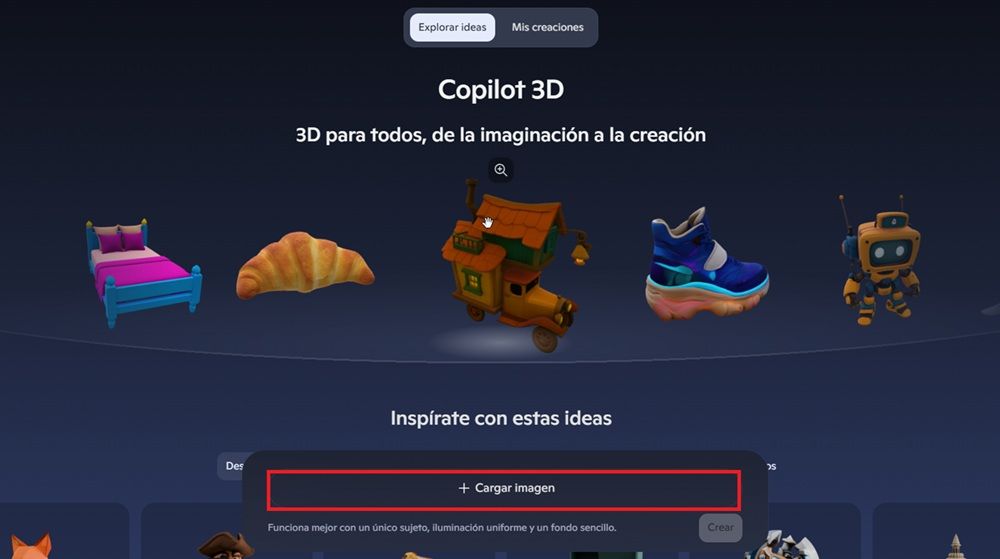
Microsoft a lancé une nouvelle fonctionnalité qui attirera l'attention des plus curieux. Son nom est Copilote 3Det est disponible au sein de sa plateforme expérimentale « Copilot Labs ». Cet outil nous permettra de convertir n'importe quelle image 2D en un modèle entièrement rendu. Et un autre, en quelques secondes.
Grâce à cet outil, nous n’aurons pas besoin d’avoir de connaissances spécifiques en matière de modélisation ou de conception 3D. Les utilisateurs n'auront qu'à télécharger une photo au format PNG ou JPG jusqu'à 10 Mo, et l'IA elle-même se chargera de transformer ladite image plate en un fichier 3D téléchargeable. Pour ce faire, il nous le fournira au format GLB, compatible avec les programmes de conception, les moteurs de jeux vidéo, l'impression 3D et les applications de réalité augmentée.
De cette manière, l'outil Microsoft permet à ses utilisateurs de créer plus facilement du contenu tridimensionnel et d'expérimenter des modèles 3D. De plus, nous devons garder à l'esprit que Copilot 3D est disponible gratuitement pour tous les utilisateurs disposant d'un compte Microsoft et d'un accès depuis Copilot Labs.
Comment accéder à Copilot 3D
Copilot 3D est une plateforme qui fait partie de Copilot Labs, le laboratoire expérimental de Microsoft pour développer de nouvelles fonctions d'IA. Grâce à Copilot 3D, tout utilisateur pourra télécharger une image dans Format PNG ou JPGavec une taille maximale de 10 Mo. En quelques secondes, nous recevrons un modèle 3D prêt à télécharger au format GLB, largement compatible avec les applications et logiciels 3D.
Pour accéder à l'outil, il vous suffira de vous rendre sur le site officiel de la plateforme. Si vous souhaitez commencer à l'utiliser, il vous suffira de vous connecter avec votre compte Microsoft personnel et vous serez prêt à commencer à télécharger des images.
Néanmoins, Microsoft nous recommande d'utiliser un navigateur de bureau pour ce processus afin que nous puissions obtenir de meilleurs résultats dans ce processus. De plus, il est plus approprié de choisir de travailler avec des images présentant un sujet clair, un éclairage uniforme et un arrière-plan propre. De cette manière, le modèle 3D généré sera plus fidèle, précis et réaliste.
Fonctionnement du copilote 3D
Une fois que nous cliquons sur « Charger l'image », nous devons sélectionner une image au format PNG ou JPG que nous voulons transformer et qui se trouve n'importe où sur notre PC. En quelques secondes, l’IA fera son travail et nous donnera le résultat. Dans notre cas, nous avons utilisé le modèle suivant :
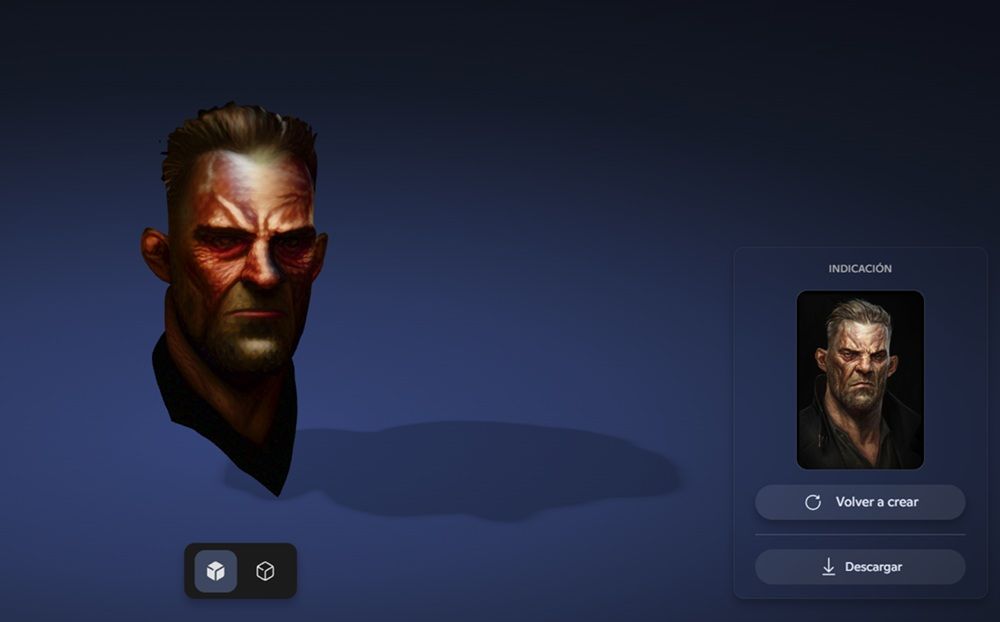
À droite se trouve la photo que nous avons fournie à l’intelligence artificielle, tandis qu’à gauche le modèle 3D généré est visible. Comme vous pouvez le constater, c'est un travail tout à fait exquis.
Sous l'image générée, vous verrez deux cubes différents. Celui de gauche, sélectionné dans l'image, présente le modèle en couleur, tandis que celui de droite présente le modèle en blanc. Quoi que nous voulions, nous n'aurons qu'à cliquer sur « Télécharger » si nous sommes satisfaits dudit modèle.
Si vous n'êtes pas satisfait du travail effectué, vous pouvez toujours cliquer à nouveau sur « Recréer » afin que l'IA puisse faire une nouvelle tentative.