
C'est vrai, c'est totalement vrai. Nous pouvons utiliser une application dans notre PC avec Windows 11 pour jouer de la musique à partir de notre mobile. Mais son fonctionnement doit être bien expliqué, car Windows lui-même n'inclut pas cette fonction de base. Quelle est techniquement cette fonction, c'est de transformer notre PC en un récepteur audio Bluetooth.
Cela nous permettra d'écouter de la musique, des podcasts ou tout contenu audio que nous pouvons jouer directement à partir de notre mobile. Mais nous le ferons à travers les haut-parleurs de notre PC.
Le processus est très simple, nous devons simplement faire correspondre notre mobile avec le PC via Bluetooth et utiliser une application spécifique que nous allons vous parler de Microsoft Store. Comme vous pouvez le voir, il n'est pas nécessaire d'être un génie pour l'installer, et il est également très pratique. Et si votre PC a un bon système de son et de bons haut-parleurs, éteignez et allons.
Par conséquent, nous allons vous dire étape par étape comment le faire. Comment configurer votre PC avec Windows 11 pour fonctionner comme le ferait un haut-parleur Bluetooth. Ce que vous pouvez prendre pour l'utiliser lors de réunions, de barbecues ou simplement traverser votre maison à la recherche de musique de fond.
Définissez votre PC avec Windows 11 comme haut-parleur Bluetooth
Allons étape par étape:
1. Jouez votre mobile avec le PC
De votre propre mobile, que ce soit Android ou iPhone, active le Bluetooth à partir de la configuration du smartphone. Ensuite, assurez-vous que votre PC a également activé Bluetooth. Pour le faire, écrivez rapidement « Bluetooth » dans la barre de recherche de la barre des tâches. Lorsque vous l'avez actif, l'étape suivante consiste à cliquer sur « Ajouter un périphérique » et à cliquer sur « Bluetooth ».
Le moment venu, le nom de votre mobile apparaîtra sur la liste. Sélectionnez-le et associez-le. Confirmez le code de couple qui apparaîtra sur les deux appareils et accédez à l'étape suivante.
2. Installez l'application Bluetoah Audio Receiver
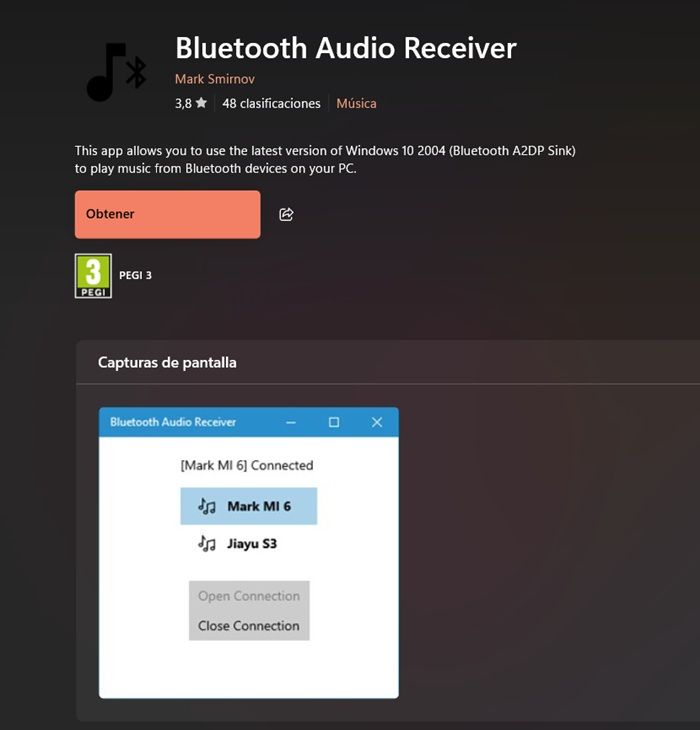
Pour ce faire, vous devez le télécharger à partir de votre Microsoft Store sur votre PC. Gardez à l'esprit que c'est l'application développée par Mark Smirnov. Faites de même jusqu'à ce que vous l'avez complètement téléchargé et installé.
3. Configurer la connexion audio
Lorsque vous démarrez l'application que vous venez de télécharger, vous devez sélectionner le nom de votre mobile, qui apparaîtra déjà associé à Windows grâce à l'étape précédente. Cette étape est très importante: vous devez cliquer sur « Ouvrir la connexion » pour établir la connexion audio. Une fois connecté, vous aurez votre PC à votre disposition afin de reproduire la musique envoyée à partir de votre mobile. Au moment où vous mettez n'importe quelle chanson sur votre mobile avec la connexion Bluetooth active et cette application, sera directement entendue de votre ordinateur.
4. La connexion se termine quand vous le souhaitez
Le moment venu, vous voudrez arrêter la transmission de tout type d'audio. Dans ce cas, il vous suffit de revenir à l'application Bluetooth Audio Receiver et, où vous devez cliquer sur « Ouvrir la connexion », vous verrez maintenant l'option « Closez Connection ». Mais dans le cas de Windows, vous n'avez pas à supprimer la connexion si vous ne le souhaitez pas. Même ainsi, si vous le faites, vous n'aurez aucune difficulté à le reconnecter la prochaine fois.