
Il existe plusieurs dossiers que l'on retrouve par défaut lors d'une nouvelle installation de Windows 11 sur notre ordinateur. L’un des plus courants en termes d’utilisation s’appelle Téléchargements, même s’il ne fonctionne pas toujours aussi bien que nous le souhaiterions.
Dans ce cas, nous entendons que ledit dossier que nous trouvons automatiquement dans Windows charge parfois lentement le contenu stocké ici, voire se bloque en essayant de l'ouvrir. Il faut prendre en considération que c'est quelque chose de beaucoup plus courant que nous le souhaiterions, surtout en ces temps où nous travaillons avec des fichiers qui occupent plusieurs gigaoctets.
Ces problèmes que nous avons mentionnés avec le Dossier Téléchargements Windowspeut être donné pour diverses raisons. Parmi les plus courants, ils peuvent être dus à une surcharge de fichiers ou à une mauvaise optimisation. Pour le résoudre, la meilleure chose à faire est de suivre les étapes que nous allons mentionner dans ces mêmes lignes. À ce stade, il va sans dire qu'un PC lent C’est l’une des pires choses auxquelles nous ne pouvons pas faire face dans notre vie quotidienne avec l’équipe.
Mais en même temps, nous devons garder à l’esprit que, dans de nombreux cas, le matériel installé n’est pas à blâmer. C'est quelque chose qui peut être particulièrement évident dans le dossier par défaut susmentionné du système d'exploitation, qui, par exemple, charge les fichiers trop lentement. Mais à ce stade, nous vous dirons qu’il ne faut pas s’inquiéter. Voyons quelques solutions utiles et pourquoi les téléchargements enregistrés ici mettent si longtemps à se charger et à apparaître à l'écran.
Supposons qu'il existe deux facteurs communs qui pourraient affecter ces temps de chargement.
Optimiser le dossier Téléchargements depuis l'Explorateur
Cela signifie que si vous en avez marre de la lenteur du dossier Téléchargements, nous pouvons toujours essayer les solutions suivantes que nous allons vous montrer, le tout afin de accélérer le processus.
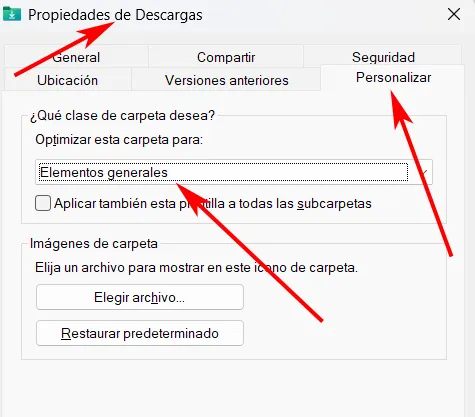
Il est courant, à ce stade, que le dossier lui-même ne soit pas optimisé correctement. Pour résoudre ce problème, nous ouvrons le Explorateur de fichiers et nous allons dans Propriétés dudit dossier. Maintenant, nous allons à l'onglet qui dit Personnaliser, et nous trouvons ici la section qui nous intéresse.
C'est l'appel Optimisez ce dossier pouroù nous sélectionnons l'option Éléments généraux dans la liste déroulante que nous trouvons ici. Il ne nous reste plus qu'à appliquer les changements pour améliorer sa vitesse.
Évitez d'utiliser trop de vignettes
Mais ce n'est pas la seule méthode dont nous pouvons bénéficier dans Windows 11 pour accélérer le fonctionnement du dossier susmentionné dont nous vous parlons dans ces lignes. Une autre façon d'éviter que l'Explorateur ne plante ou ne soit lent est d'éviter de charger et d'utiliser autant de vignettes. C'est quelque chose que nous pouvons également optimiser et améliorer à partir de l'explorateur de fichiers Windows 11 susmentionné.
Pour ce faire, nous ouvrons d’abord le dossier Téléchargements en tant que tel et cliquons sur le bouton représenté par trois points. Maintenant, nous sélectionnons Options dans le menu des fesses qui apparaît à l'écran.
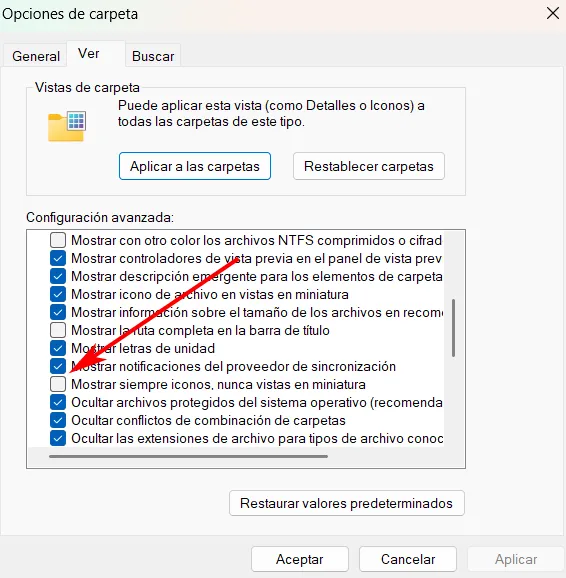
Ici, il suffit de décocher l'option qui dit Toujours afficher les icônes, jamais les vignettes. En activant cette option, nous gagnerons beaucoup de temps en chargeant le contenu du dossier susmentionné, Téléchargements.