

La vérité est qu’améliorer notre ordinateur de bureau en ajoutant du matériel plus puissant n’a jamais été bon marché. Mais nous nous trouvons actuellement dans une situation particulièrement délicate en raison de la crise dite de la mémoire RAM, puisque les prix de ces composants ont grimpé en flèche.
C'est précisément pour cette raison que les utilisateurs du monde entier recherchent des solutions alternatives pour améliorer les performances de leurs équipements, sans dépenser une fortune. Et ici, nous parlons d'un des éléments matériels les plus importants lorsqu'il s'agit de mesurer la fluidité du fonctionnement de notre PC, ce qui est particulièrement évident si Windows est installé.
À ce stade, il va sans dire que les exigences matérielles exigées par Microsoft pour installer et utiliser Windows 11 de manière fluide constituent un énorme inconvénient pour des millions d'utilisateurs. Nous vous disons tout cela car à l’heure actuelle, en 2026, essayer d’étendre les capacités de nos équipements, par exemple en augmentant la quantité de RAM, n’est pas la meilleure option.
Cela est principalement dû aux prix exorbitants des modules actuellement. Par conséquent, nous pouvons toujours utiliser des solutions alternatives pour pouvoir travailler avec Windows 11 sur notre ordinateur actuel, couramment et sans dépenser un seul euro. Ci-dessous, nous allons vous montrer quelques astuces que vous pouvez utiliser pour résoudre certains problèmes de performances de la dernière version du système Microsoft, sans installer plus de RAM.
Améliorez les performances de Windows 11 sans dépenser d'argent en RAM
Il est vrai que nous avons toujours la possibilité d'acheter de la RAM plus ancienne, ce qui nous permet d'économiser quelques euros par rapport à la plus actuelle et la plus puissante, mais ici l'objectif est de ne rien dépenser. Nous déconseillons également d'overclocker les modules que nous avons actuellement installés, car si nous ne faisons pas attention, nous pourrions les endommager et nous retrouver sans ordinateur.
Par conséquent, nous allons vous montrer ci-dessous quelques modifications que vous pouvez apporter à Windows 11 pour améliorer sa fluidité, lui faire consommer moins de RAM et sans payer.
Désactivez certains composants de l'interface Windows 11. L'une des principales améliorations introduites par Microsoft dans cette version du système concerne son interface utilisateur. Nous trouvons ici plusieurs effets et animations qui ne font que consommer de la mémoire RAM et que nous devrions désactiver si nous avons des problèmes de performances. Nous faisons cela à partir de l’option Options de performances.
Libérez de la RAM en fermant les applications et les processus. Windows 11 dispose d’une multitude d’outils et de processus exécutés en permanence en arrière-plan. Cela consomme énormément de RAM, quelque chose que nous pouvons personnaliser et ajuster depuis le gestionnaire de tâches du système d'exploitation lui-même. De cette façon, nous pouvons fermer tous les outils et processus dont nous n’avons pas besoin à ce moment-là.
Libérer de l'espace disque. Ce système d'exploitation est capable d'utiliser le disque dur comme mémoire virtuelle si nécessaire. Mais pour ce faire, il est essentiel de libérer de l'espace dessus, ce qui sera extrêmement utile si, par exemple, nous avons un disque SSD comme unité de stockage principale.
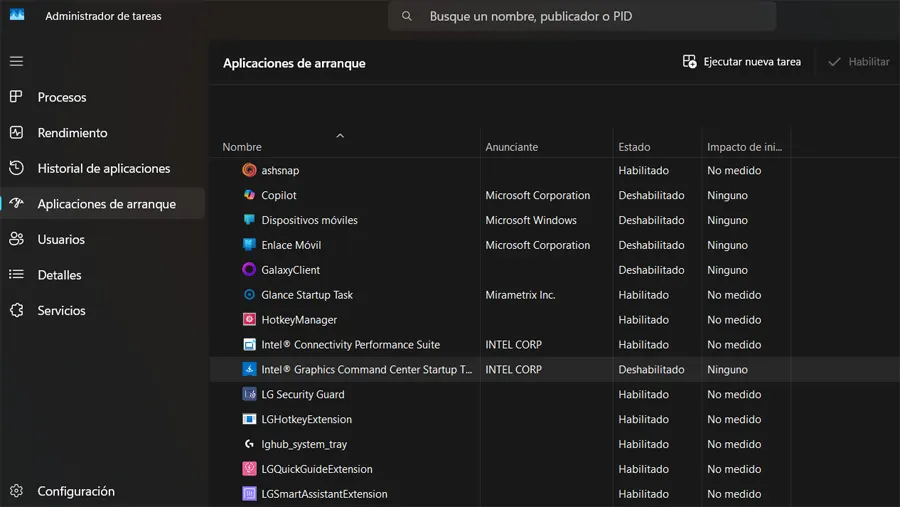
Supprimer des programmes du démarrage. La plupart des logiciels que nous installons sur notre ordinateur sont configurés pour démarrer parallèlement à Windows 11 lui-même. Cela se traduit par une énorme consommation de RAM en arrière-plan par des applications dont nous n'avons pas besoin. De même, depuis le Gestionnaire des tâches, nous pouvons personnaliser les programmes de démarrage du système ; Nous recommandons d’en éliminer la plupart.
Recherchez des applications plus légères. Une autre bonne solution pour améliorer les performances de Windows 11 consiste à rechercher des alternatives logicielles plus légères aux alternatives actuelles. Les programmes open source sont souvent une excellente solution.
Questions fréquemment posées sur la consommation de RAM sous Windows 11 Le montant varie en fonction de la configuration, mais la désactivation des effets visuels peut libérer entre 200 et 500 Mo, tandis que la suppression de programmes au démarrage peut économiser entre 500 Mo et 1,5 Go de RAM au démarrage du système.
Oui, c'est totalement sûr. Les effets visuels sont purement esthétiques et n'affectent pas la fonctionnalité du système.
Généralement, nous pouvons désactiver des applications telles que Spotify, Steam, OneDrive, les clients de jeux et les mises à jour de logiciels.
Quelle quantité de RAM puis-je libérer avec ces paramètres ?
Est-il sûr de désactiver les effets visuels de Windows 11 ?
Quels programmes de démarrage puis-je désactiver sans problème ?