
Dans un monde totalement mondialisé, où toutes sortes de documents personnels se rendent au réseau vers n'importe quelle partie du monde, toute prudence de la sécurité est plus que la bienvenue. Et dans cette prémisse, nous avons toutes sortes de programmes à chiffrer et à envoyer nos fichiers de manière protégée. Certains d'entre eux sont des services de paiement, mais ce ne sont pas les leur dont nous sommes venus parler, mais des options gratuites.
Il est possible de protéger nos fichiers efficacement et sans frais en utilisant des outils contenant des options de sécurité. Et il existe plusieurs options simples et efficaces pour s'assurer que nos fichiers atteignent leur destination en toute sécurité. Soit en utilisant des mots de passe ou par chiffrement. Mais la chose importante ici est que nous n'avons pas besoin d'acheter un logiciel ou de nous en tenir à un logiciel difficile à utiliser. Dans ce cas, nous pouvons utiliser certaines fonctions de compression des applications connues ou de la propre protection offerte par Office. Tous, plus que des alternatives intéressantes pour protéger nos expéditions numériques. Voyons donc quelles options nous avons pu enquêter et nous avoir convaincus.
Programmes gratuits pour ajouter des mots de passe à nos fichiers
Nous avons à notre disposition plusieurs programmes qui, gratuitement, de cryptent nos fichiers pour pouvoir les envoyer par la suite.
Winrar
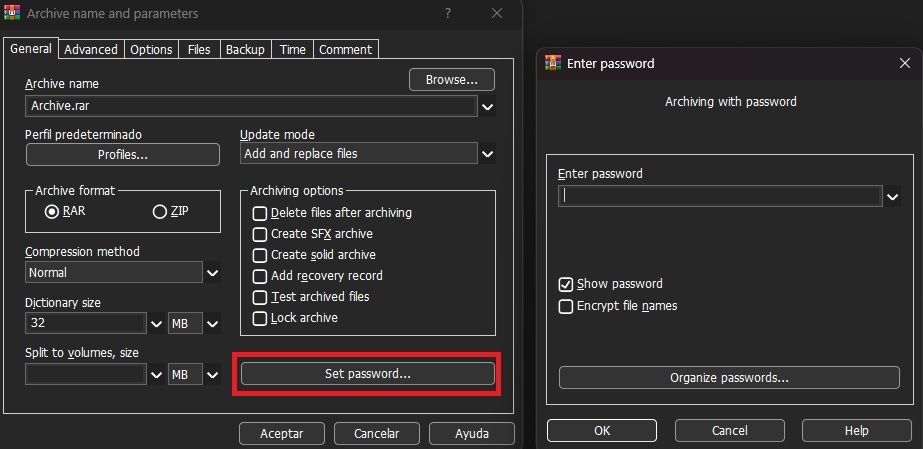
L'un des programmes de compression les plus connus, tels que Winraril a déjà une fonction de sécurité construite. Nous pouvons compresser n'importe quel fichier et ajouter un mot de passe afin que seuls les utilisateurs que nous souhaitons puissent y accéder. Dans ce cas, une fois que nous ouvrons Winrar, nous devons cliquer sur l'option « Ajouter » qui apparaît grande dans le menu supérieur pour démarrer la compression d'un fichier. Qui rendra ce menu ouvrir:
Nous allons d'abord ouvrir le menu à gauche. Lorsque nous cliquons sur «Définir le mot de passe», le menu du côté droit s'ouvrira. De lui, nous devons simplement écrire le mot de passe que nous voulons et cliquer sur «OK». Maintenant, nous devons sélectionner le fichier que nous souhaitons compresser, et lorsque vous avez terminé, il ne peut être ouvert que via le mot de passe que nous avons tapé. Nous pouvons télécharger le programme depuis ici.
Pdfgear
Ce Éditeur PDF open source Il a également une fonction très simple à utiliser pour protéger nos propres fichiers au format PDF. Il nous suffit d'ouvrir le programme et de naviguer vers le menu qui apparaît sur la photo:
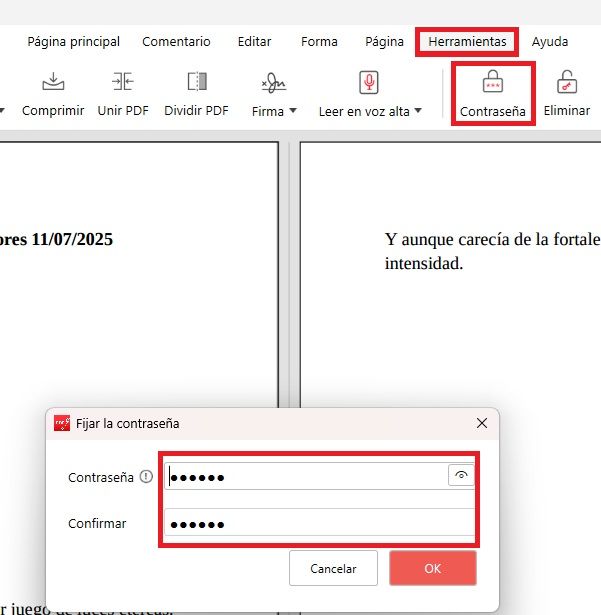
Nous n'aurons qu'à rechercher l'option « Outils » sur les onglets supérieurs, puis dans le panneau Options qui sera affiché, nous appuyerons sur « Mot de passe », et enfin nous l'écrirons dans la case « Définir le mot de passe ». Au moment où nous enregistrons le fichier et le fermons, la prochaine fois que nous ouvrirons pour écrire cette clé.
Plates-formes Web avec protection de mot de passe
Si vous n'avez pas installé Winrar et que vous souhaitez également enregistrer tout téléchargement et installation, vous pouvez également opter pour des plateformes en ligne qui répondent exactement à la même tâche.
Wetransfer
C'est le cas de Wetransfer. À partir de celui-ci, nous pouvons envoyer un mot de passe protégé par un lien, et pour qu'un autre utilisateur y accéde, nous devons saisir ce mot de passe.
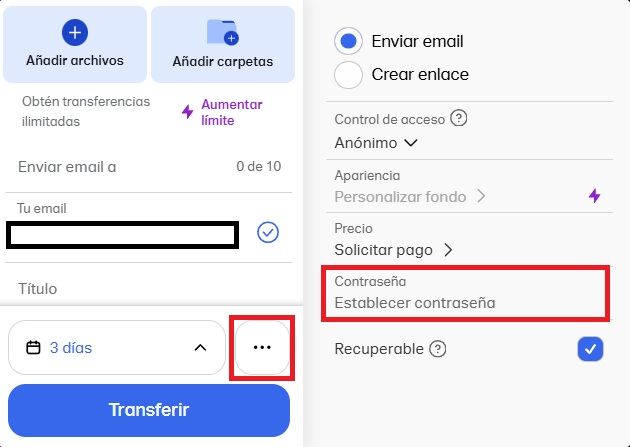
Une fois que nous avons entré notre e-mail à Wetransfer, un menu comme celui que vous voyez dans l'image sera affiché sur la gauche pour ajouter nos fichiers. Si nous cliquons sur les points suspendus que nous avons entourés en rouge, le menu Drop -Down s'ouvrira pour sélectionner, entre autres options, le mot de passe. Nous pouvons choisir d'envoyer le fichier par courrier ou par lien, ce qui vous convient le mieux.
Sendgb
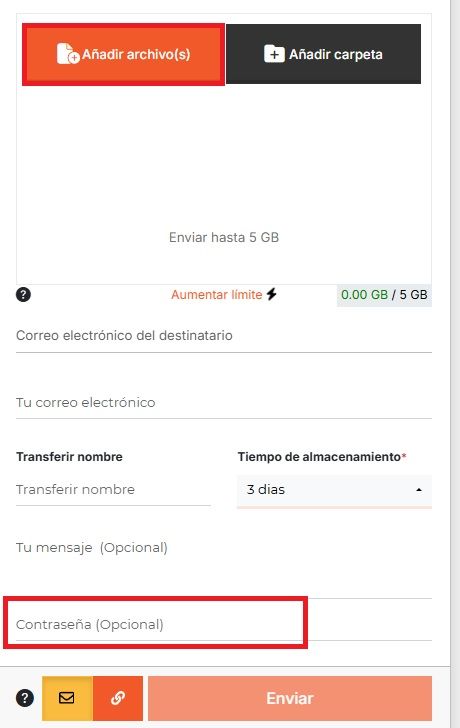
Une autre des meilleures options de partage en ligne est Sendgb. Au moment où nous entrons votre site Web, un menu sera déployé à partir de laquelle nous pouvons sélectionner le fichier à envoyer, et sans perte, nous pouvons également choisir d'ajouter un mot de passe. Cela apparaît dans la capture d'écran suivante:
| Outil | Algorithme de chiffrement | Protection des métadonnées | Niveau de transparence | Mieux pour … |
|---|---|---|---|---|
| Winrar | AES-256 (norme industrielle) | Oui (noms de fichiers) | Élevé (documenté) | Sécurité maximale pour les fichiers locaux. |
| Pdfgear | Pas spécifié publiquement | Un étranger | Faible | Protégez les PDF de base sans sensibilité élevée. |
| Wetransfer | Encryption de transit (TLS) et au repos (AES-256). La protection par mot de passe est une couche supplémentaire. | Non | Moyenne | Expéditions rapides de fichiers non critiques. |
| Sendgb | Encryption de transit (TLS). La protection par mot de passe est une couche supplémentaire. | Non | Moyenne | Expéditions rapides avec des options d'auto-destruction. |