
La vérité est que les systèmes d’exploitation Linux ont connu une bonne croissance ces dernières années. C'est quelque chose qui a augmenté après que Microsoft ait mis fin à la durée de vie utile de Windows 10.
Et de nombreux utilisateurs refusent toujours de migrer vers Windows 11, ils décident donc d'utiliser l'un des nombreux distributions open source disponible. De plus, nous pouvons actuellement confirmer que Linux est un système d'exploitation idéal pour exécuter tout type de programmes et de jeux. Dans une large mesure et depuis quelques temps, ces modes d'utilisation se sont multipliés grâce à des programmes comme Wine que beaucoup d'entre vous connaissent très bien.
Mais il peut aussi arriver que certains candidatures et des jeux de Windows qui ne fonctionnent pas bien avec le Wine susmentionné. Et bien c'est justement là qu'intervient le logiciel dont nous allons vous parler dans ces mêmes lignes, GagnerBoat. Pour commencer, nous vous dirons qu’il ne s’agit pas d’un simple émulateur, mais plutôt d’une machine virtuelle qui utilise une approche conteneur dans Docker ou Podman. Tout d'abord, notre PC doit répondre aux exigences minimales exigées par le programme, qui sont au moins 4 Go de RAM et un minimum de 32 Go d'espace libre sur le disque dur.
De plus, nous parlons d'un projet open source dont nous pouvons vérifier le développement et le code source dans son référentiel officiel sur GitHub.
Configurer le programme WinBoat sous Linux
Il est important de garder à l'esprit qu'il s'agit d'un projet open source et totalement gratuit que nous pouvons télécharger depuis son site officiel via ce lien. Pour que nous puissions utiliser ce logiciel sans problème et exécuter des applications et des jeux Windows sous Linux, il est essentiel d'activer KVM dans le BIOS/UEFI du PC. C'est ainsi que nous avons réussi à réaliser les tâches de virtualisation requises ici. Ensuite, nous sommes obligés d'ajouter notre utilisateur au groupe Docker sous Linux et de configurer FreeRDP pour le Bureau à distance.
Il ne nous reste plus qu'à suivre les instructions pertinentes de l'application elle-même pour configurer le menu fixe dans la distribution Linux que nous avons installée. À partir de là, nous devrons installer la machine virtuelle dans le logiciel WinBoat lui-même, où ils nous demanderont le version Windows que nous souhaitons utiliser et, éventuellement, un ISO personnalisé. Il est obligatoire de créer un compte utilisateur pour Windows et de personnaliser le matériel virtuel.
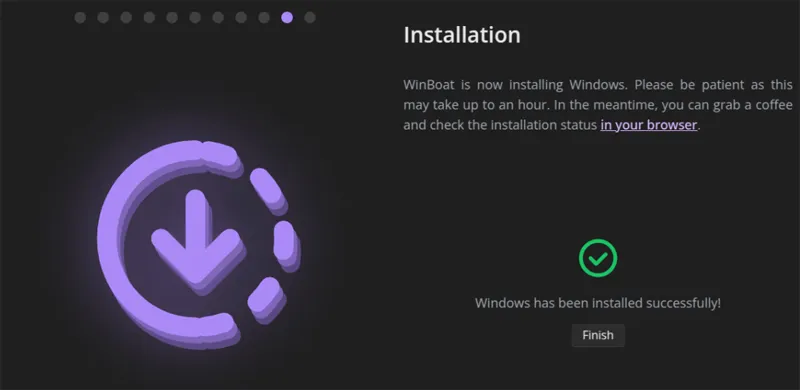
À ce stade, WinBoat commencera à installer Windows dans le conteneur lui-même afin que nous puissions l'utiliser. Une fois terminé, la nouvelle application démarrera sous Windows, mais nous ne verrons pas l'interface habituelle. Il convient de mentionner, à ce stade, que dans l'onglet Accueil, nous pouvons suspendre l'émulation ou la désactiver. Nous pouvons également voir l'utilisation du CPU, de la RAM et du disque en temps réel.
Exécutez des programmes Windows dans l'environnement virtualisé
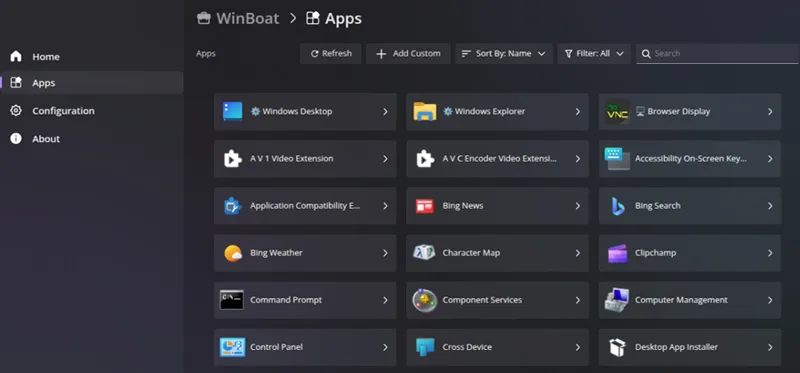
À ce moment-là, une fois que nous avons terminé la configuration et installation du programme dont nous avons parlé dans ces lignes, passons à l'onglet Applications. C'est là que se trouve la chose intéressante, puisqu'il suffit de cliquer sur un programme pour l'exécuter. Cela inclut les plus basiques tels que l'Explorateur de fichiers, le Gestionnaire des tâches ou Bloc-notes.
Ils s'ouvrent comme une application native sous Linux et, bien sûr, nous pouvons également accéder au bureau Windows. Pour installer de nouvelles applications, nous téléchargeons simplement un fichier d'installation pour le programme lui-même et l'installons comme d'habitude. Le nouveau logiciel apparaîtra dans l'onglet Applications WinBoat susmentionné afin que nous puissions le démarrer.
Parallèlement et si nous rencontrons certains dysfonctionnements, dans l'onglet configuration nous pouvons personnaliser le matériel virtuel ou gérer les paramètres de l'application. Nous parlons de mise à l'échelle de l'écran, d'applications, de prise en charge de plusieurs moniteurs et bien plus encore.
| Solution | Technologie de base | Facilité d'utilisation | Compatibilité | Performances (Jeux) | Isolement/Sécurité |
|---|---|---|---|---|---|
| GagnerBoat | Conteneur (Docker) + VM | Moyen (nécessite une configuration initiale) | Très élevé (système d'exploitation Windows complet) | Bon (dépend du KVM) | Excellent |
| Vin | Couche de compatibilité | Variable (dépend de l'application) | Moyen-élevé (non garanti à 100 %) | Excellent (presque natif si ça marche) | Faible |
| Proton (vapeur) | Fourchette à vin | Excellent (intégré à Steam) | Élevé (dans les jeux pris en charge) | Excellent | Moyen (bac à sable Steam) |
| VirtualBox/VMware | Machine virtuelle complète | Facile (interface graphique intuitive) | Total (système d'exploitation Windows complet) | Régulier (surcharge de virtualisation) | Excellent |