
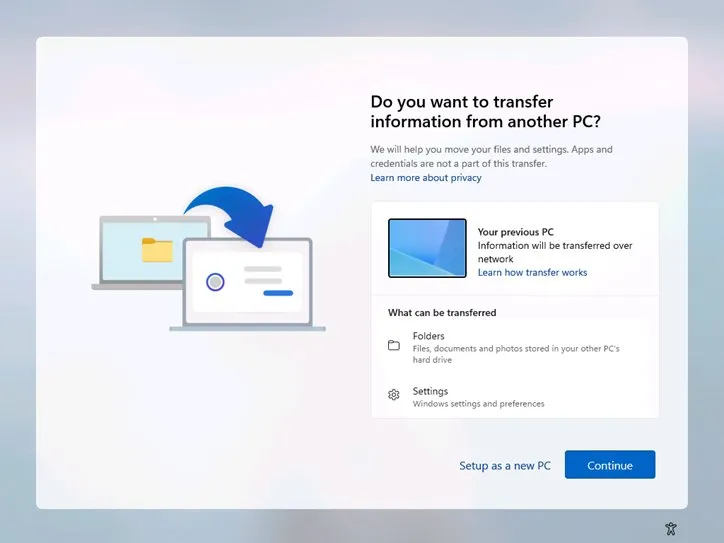
De Redmond, ils ont travaillé en silence pour ajouter une fonction que de nombreux utilisateurs demandent depuis longtemps. Et maintenant, nous serons en mesure de migrer nos configurations et fichiers d'un PC à un autre, directement à partir de la configuration Windows initiale. Pour ce faire, nous n'aurons qu'à un réseau local, à votre ancien PC et à celui que vous allez migrer.
Jusqu'à présent, ces fonctions passent par l'application Windows Easy Transfer. Cela a permis aux utilisateurs de transférer nos données d'un ancien appareil vers notre nouveau PC via un réseau local. Mais cela n'a jamais été fait à partir de la configuration initiale elle-même, où réside l'importance de cette nouvelle fonctionnalité.
Pour le moment, sa fonction est en avant-première, disponible uniquement pour le canal Dev et le canal bêta. Il a été découvert que dans la fonction Oobe, l'option de transfert de fichiers à partir de la configuration initiale est désormais offerte. Nous pouvons le voir dans l'annonce officielle de Microsoft publiée dans le blog Windows Insider du 19 juillet de cette année. Nous devons tenir compte du fait que, bien qu'il soit conçu pour la version Windows 11 25h2, il sera également disponible pour les versions Windows 10 et précédentes de Windows 11.
La fonction « transfert vers le nouveau PC »
Windows 11 25h2 comprendra une fonction qui, jusqu'à présent, est connue sous le nom de «transfert vers un nouveau PC». Qui apparaît lors de la configuration initiale de notre système d'exploitation, connu sous le nom d'Oobe. Ce nouvel outil permettra aux utilisateurs de Windows qui ont déjà eu un autre PC Windows pour transférer à la fois les configurations et les fichiers, mais à partir du premier moment. Pour ce faire, nous n'aurons besoin d'un réseau local que via la connexion Wi -fi ou Ethernet. Ce qui simplifie le processus et nous fait ne pas avoir à dépendre du cloud à tout moment.
Son utilisation ne pourrait pas être plus facile à réaliser, car dans la configuration initiale du système d'exploitation Windows 11, nous atteindrons la section que nous constatons dans l'image ci-dessus.
Depuis l'équipe Origin, c'est-à-dire à partir de laquelle nous voulons transférer les informations, nous devons ouvrir l'application de sauvegarde Windows et sélectionner l'option qui apparaîtra avec le nom de « Transférer des informations vers un nouveau PC » lorsque les deux équipements s'identifient sous le même réseau local. À l'étape suivante, une liste de dossiers semblera choisir ce que nous voulons transférer d'un PC à un autre. Dans cette liste, vous pouvez inclure des documents, des photos ou des configurations pour le PC.
Néanmoins, nous devons savoir que cette fonction ne copiera pas les applications que nous avons installées sur l'ancien PC ou tout type de mot de passe. De même, il ne transférera aucune donnée cryptée par Bitlocker. À la fin du processus, nous nous montrerons un résumé dans lequel tout ce que nous avons pu migrer d'un PC vers un autre apparaîtra.
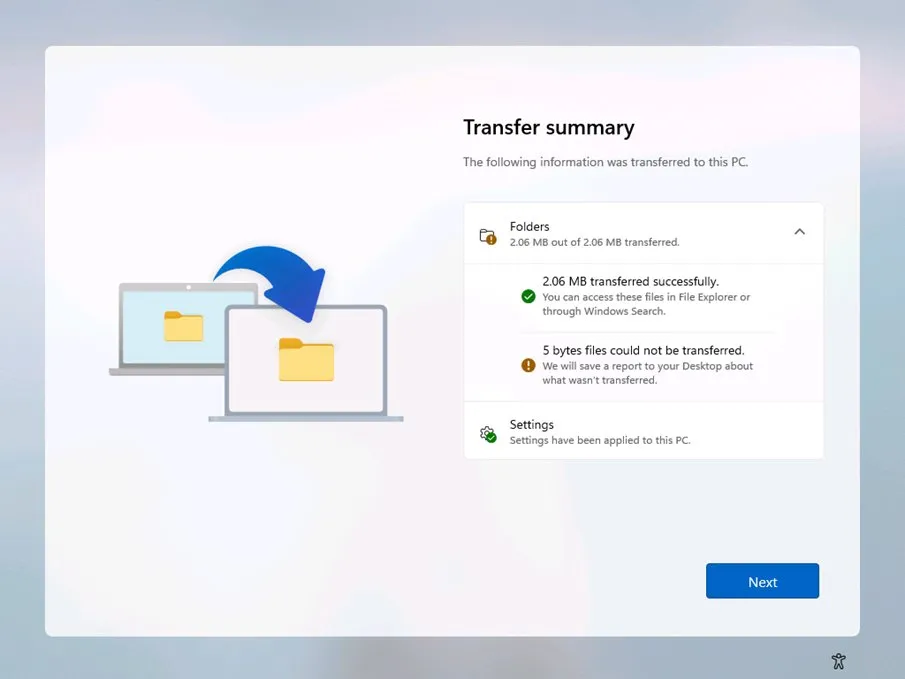
Bien que ce soit une idée très confortable, et maintenant plus pratique que jamais grâce à son insertion dans la configuration initiale ou Oobe, elle n'est pas nouvelle. Comme nous l'avons indiqué précédemment, le système d'exploitation comprend l'application Windows Easy Transfer. L'innovation principale est que ce nouvel outil sera intégré dans le processus de configuration initial, contrairement à toute méthode précédente.
| Méthode | Facilité (1-5) | Coût | Ce qu'il transfère | Limitations principales |
|---|---|---|---|---|
| Fonction W112 native | 5 | Gratuit | Documents, configurations de base | Ne migrez pas d'applications ou de mots de passe. Nécessite un réseau local. |
| Synchronisation avec OneDrive | 4 | Gratuit (jusqu'à 5 Go) / abonnement | Fichiers dans des dossiers synchronisés | Ne migrez pas de configurations ou d'applications. Cela dépend de la vitesse Internet et de l'espace cloud. |
| Outils tiers (par exemple facilité) | 4 | Paiement (licence) | Applications, fichiers, configurations, comptes | Coût économique, vous pouvez avoir une courbe d'apprentissage. |
| Copie manuelle (disque dur externe) | 2 | Coût du disque | Seuls les fichiers sélectionnés | Processus lent, manuel et erreurs sujettes. Ne migrez pas d'applications ou de configurations. |