
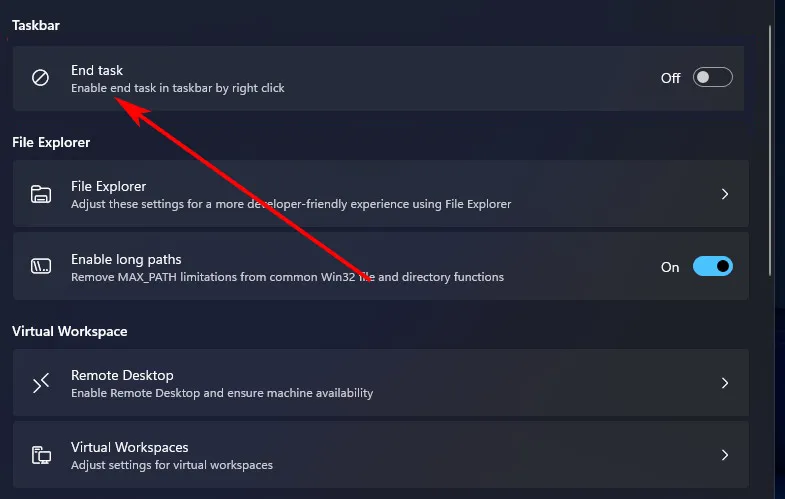
Windows 11 a longtemps caché un bouton qui évite d'avoir à ouvrir le Gestionnaire des tâches à chaque fois qu'une application se bloque. Faites simplement un clic droit sur son icône dans la barre des tâches et sélectionnez Forcer à quitter pour arrêter le processus instantanément. Microsoft a récemment déplacé cette option vers les paramètres système avancés, même s'il est très probable que vous ne sachiez toujours pas qu'elle existe ni comment l'activer.
La fonctionnalité est présente dans Windows 11 depuis les premières versions bêta de 2023, lorsque Microsoft l'a introduite dans la build 23430 sous le menu Pour les développeurs. Il n'a jamais vraiment été un outil exclusif pour les programmeurs : il ne nécessite pas d'activer le mode développeur pour fonctionner, et l'entreprise a fini par le reconnaître en le déplaçant, en 2025, vers la nouvelle page Paramètres avancés, conçue pour les utilisateurs avancés en général.
Activez Forcer à quitter dans la barre des tâches de Windows 11
Pour l'activer, il suffit d'ouvrir Paramètres, d'entrer Système et de cliquer sur Avancé. Là, dans la section Barre des tâches, le commutateur Forcer la fermeture apparaît : il vous suffit de l'activer. À partir de là, un clic droit sur n’importe quelle application ouverte affichera l’option juste en dessous Épingler à la barre des tâches.
Dans les versions précédentes de Windows 11, le même paramètre se trouvait dans Paramètres, Système, Pour les développeurs, sous l'onglet Forcer la fermeture du nom. Le changement d'emplacement répond à la réorganisation que Microsoft a commencé à appliquer en 2025, en remplaçant cette page par Paramètres avancés, un espace conçu pour des fonctions utiles pour tout utilisateur qui souhaite tirer le meilleur parti du système, et pas seulement pour ceux qui programment des logiciels.
Il convient de garder à l'esprit que l'option n'apparaît qu'à côté des icônes des applications en cours d'exécution à ce moment-là, et non à côté des icônes épinglées qui n'ont pas encore été ouvertes. Lorsque Microsoft a introduit la fonctionnalité dans avril 2023ne fonctionnait même pas correctement : l'entreprise a dû le réparer un mois plus tard, dans la build 23451, avant qu'il ne commence à se comporter comme prévu.
Quelle est la différence entre Forcer la fermeture et Fermer la fenêtre ?
Fermer la fenêtre, l'option classique du menu contextuel, envoie le signal au programme WM_CLOSEla même requête qui lance le bouton X. C'est une demande polie : l'application a la possibilité d'enregistrer toutes les modifications en attente et de se fermer proprement avant de disparaître de l'écran.
La fermeture forcée ignore complètement ce processus. Windows localise l'ID de processus derrière l'application bloquée et s'exécute Terminer le processusla même action que celle utilisée par le Gestionnaire des tâches, mettant fin soudainement au processus parent et à tous les processus enfants qui en dépendent. Jusqu'à la mise à jour de juillet 2024, identifiée comme KB5040527, le système affichait auparavant un avis indiquant que l'application ne répondait pas ; Microsoft a supprimé cette étape intermédiaire, donc désormais la fermeture est immédiate dès que nous appuyons sur le bouton.
C'est précisément à cause de cette immédiateté qu'il est conseillé de réserver l'option lorsque l'application plante réellement, car tout document non sauvegardé sera perdu sans préavis. Le Gestionnaire des tâches, quant à lui, est toujours nécessaire pour les processus du système d'exploitation lui-même, comme l'Explorateur de fichiers, qui n'affiche pas l'option Forcer la fermeture lors d'un clic droit sur son icône dans la barre des tâches.
Quelle est l'utilité de libérer de la RAM dans les programmes installés
Au-delà des plantages, le raccourci est utile pour vider la mémoire occupée par les applications de communication en arrière-plan. WhatsApp, Microsoft Teams et Discord Ils sont conçus pour continuer à travailler dans la barre d'état système même si nous fermons leur fenêtre, afin de continuer à recevoir des notifications.
Fermer la fenêtre avec la croix n'arrête pas le processus : elle est toujours là, consommer du CPU et de la mémoireet même en modifiant ses autorisations en arrière-plan sur Jamais, le problème est résolu dans tous les cas. Comme il s’agit d’applications basées sur des technologies Web, leur empreinte RAM n’est pas vraiment petite. La sélection de Forcer à quitter dans la barre des tâches termine complètement le processus et libère ces ressources, ce qui sera particulièrement utile si vous avez besoin de libérer de l'espace mémoire pour ouvrir un programme plus exigeant.
La quantité de mémoire récupérée varie en fonction de ce que faisait l'application à ce moment-là, mais sur les ordinateurs portables avec une RAM limitée, la différence est immédiatement perceptible lors de l'ouverture d'un programme plus lourd juste après.
Foire aux questions sur la fermeture forcée de Windows 11 Dans Paramètres, Système, Avancé, dans la section Barre des tâches. Dans les versions précédentes de Windows 11, c'était dans Système, Pour les développeurs.
La fermeture de la fenêtre envoie le signal WM_CLOSE afin que l'application se ferme de manière ordonnée. Force Close exécute TerminateProcess et termine le processus immédiatement, sans donner la possibilité d'enregistrer les modifications.
Non. L'Explorateur de fichiers n'affiche pas l'option Forcer à quitter lorsque vous cliquez avec le bouton droit sur la barre des tâches, le Gestionnaire des tâches est donc toujours requis pour ce processus.
Microsoft l'a introduit dans la build 23430 en avril 2023 dans le menu Pour les développeurs et l'a corrigé un mois plus tard dans la build 23451.
Où l’option Forcer à quitter est-elle activée dans Windows 11 ?
Quelle est la différence entre Fermer la fenêtre et Forcer la fermeture ?
Forcer à quitter peut-il être utilisé avec l’Explorateur de fichiers ?
Depuis combien de temps cette fonctionnalité existe-t-elle ?