
Vous savez peut-être que le support officiel de Windows 10 dira au revoir le 14 octobre de cette année. Et pour être juste avec le frère aîné de Windows 11, nous devons dire qu'il s'agit d'un système d'exploitation très accepté et optimisé. Au début, c'est Microsoft elle-même qui a promis que les meilleures fonctions de Windows 10 atteindraient Windows 11. Mais cela est devenu une demi-vérité.
Pour le moment, tout tourne autour de l'intelligence artificielle. Microsoft développe de plus en plus de fonctions basées sur le CO-Pilote et la promesse qu'elle facilitera notre expérience comme jamais auparavant. Même ainsi, Microsoft a décidé de ne pas migrer certaines fonctions qui étaient – et sont très chères à l'utilisateur. Et précisément aujourd'hui, nous venons de vous parler de plusieurs d'entre eux qui disparaîtront lorsque Windows 10. Parce que Windows 11 a apporté plusieurs améliorations, mais n'a pas réussi, ou n'a pas déplacé certains des plus acclamés. Nous parlons de la barre des tâches personnalisable, du menu contextuel classique, du mode de jeu classique et de l'explorateur de fichiers traditionnel.
La barre des tâches de Windows 10
Avec Windows 10, la barre des tâches était beaucoup plus mobile et flexible que celle que nous avons dans Windows 11. En fait, nous pourrions le déplacer n'importe où à l'écran: si nous voulions le placer sur le dessus, nous pourrions le faire, et aussi à gauche ou à droite.
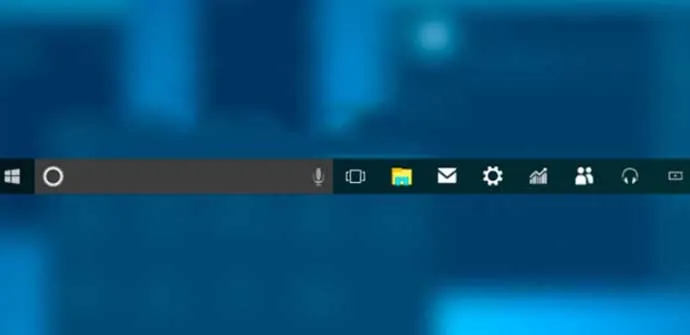
Nous pourrions également modifier la taille des icônes ou le masquer facilement, et même si nous le voulions, nous avions la possibilité de faire glisser des fichiers vers les applications dans la barre des tâches pour les ouvrir directement. Mais maintenant, avec l'hégémonie de Windows 11, ces options ont été largement éclipsées. Il n'y a aucun moyen de déplacer la barre des tâches, sauf si nous utilisons des programmes de troisième partie, et de nombreuses options de personnalisation ont disparu. Malgré cela, la fonctionnalité de traînée et de versions, bien qu'elle ait été initialement éliminée, se soit retrouvée à nouveau.
Le menu contextuel classique
L'un des modifications qui a créé la plus controversée en ce qui concerne Windows 11 a été son nouveau menu contextuel. Celui qui apparaît lorsque nous appuyons sur un clic droit sur n'importe quel fichier. Avec le nouveau menu contextuel, lorsque nous cliquez sur un clic droit, une nouvelle section apparaît avec le nom « Afficher plus d'options » qui empilait une grande partie de ce qui pourrait être lu en un seul clic.
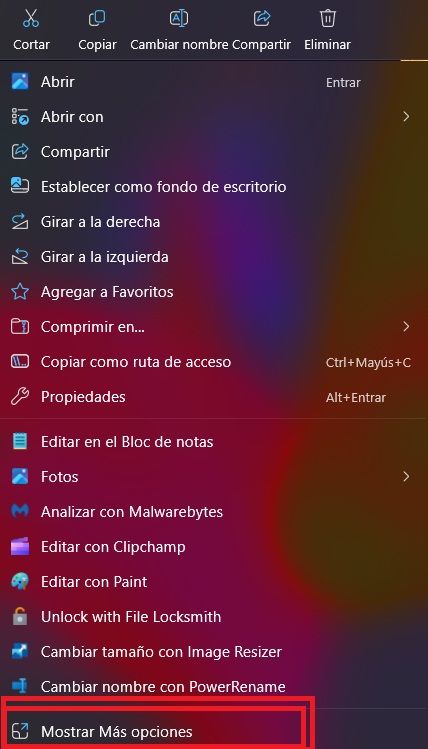
Nous devons maintenant cliquer sur « Afficher plus d'options » pour apparaître toutes les options que nous pouvons utiliser en ce qui concerne le fichier en question. Cependant, dans Windows 10, nous n'avions pas cet obstacle. Nous devions simplement appuyer sur un clic droit afin que toutes les options de ce fichier apparaissent dans un seul menu.
Un explorateur de fichiers fonctionnel
L'explorateur de fichiers Windows 10 comprenait un outil curieux et aimé appelé «ruban». Un ruban d'outil avec un accès rapide aux vues, des dossiers et d'autres fonctions utiles telles que « Voir les extensions de fichiers » ou « Groupe By ».
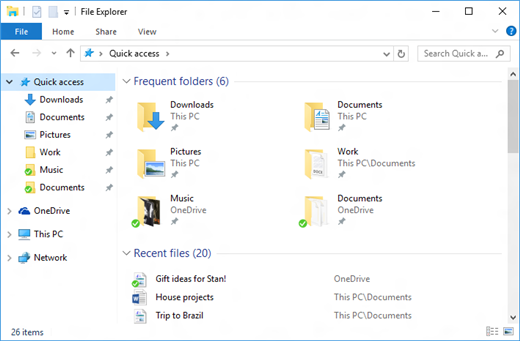
Cependant, Microsoft a voulu simplifier excessivement l'explorateur de Windows 11. Des fonctions très utiles ont été cachées et l'esthétique minimaliste sur les fonctionnalités a été priorisée. S'il est vrai que la conception minimaliste est attrayante, en pratique, elle a sacrifié l'accessibilité et la productivité pour des outils utiles, créant un obstacle direct à diverses fonctions.
| Fonction clé | Comportement de Windows 10 (classique) | Comportement dans Windows 11 (moderne) | Possibilité de récupération |
|---|---|---|---|
| Barre des tâches | Position libre (supérieure, inférieure, côtés), icônes avec étiquettes, fichiers glisser et libérer. | Position fixe et inférieure, icônes sans étiquettes, traînée et libération partiellement réintroduite. | Oui, avec des outils tels que ExplorePatcher ou Startallback. |
| Menu contextuel | Menu complet avec toutes les options visibles en un seul clic. | Menu simplifié qui cache les options après un second cliquez sur « Afficher plus d'options ». | Oui, avec des outils de troisième partie ou une modification d'enregistrement. |
| Explorateur de fichiers | Ruban (ruban) avec un accès direct aux fonctions avancées. | Interface minimaliste sans ruban, priorisant l'esthétique sur un accès rapide. | En partie, avec des outils qui restaurent le menu contextuel classique. |