
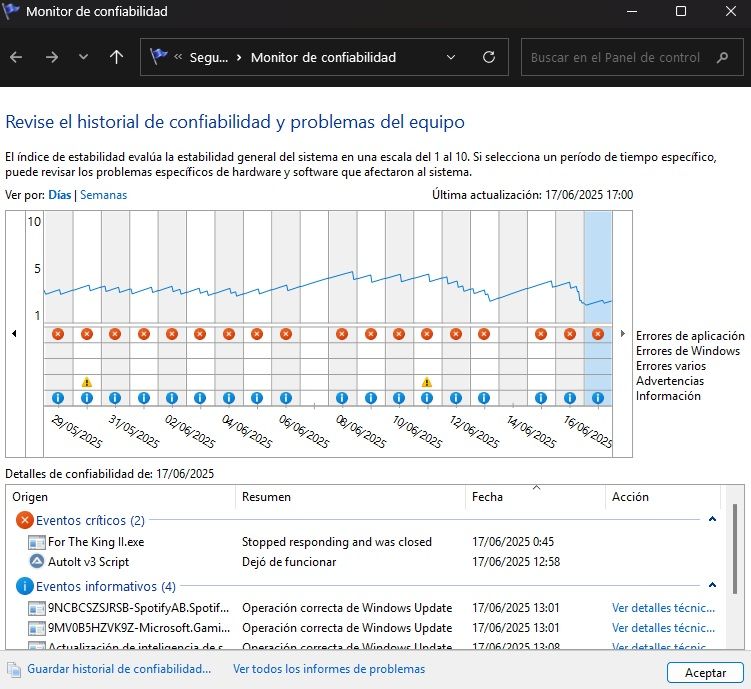
Plusieurs fois, compte tenu des erreurs que nous ne connaissons pas ou qui nous provoquent une grande frustration, nous avons tendance à réinstaller Windows avec tout le décalage qui implique. Mais peut-être que nous appuyons trop tôt sur le déclencheur. Windows a une arme qui n'est pas si bien connue et qui peut abréger bon nombre des problèmes souffrant du système d'exploitation.
Son nom est Reliability Monitor, ou Moniteur de fiabilité Pour Hispano -Paking. Et surtout, il est inclus dans le système d'exploitation depuis plusieurs années. Plus précisément, à partir de Windows Vista et s'est amélioré de Windows 8. Et pourtant, il reste l'un des outils les plus inconnus.
Cette fonctionnalité est chargée de vous montrer un graphique historique avec toutes sortes d'erreurs. À partir des blocages de programme, des défaillances du système ou des mises à jour problématiques. Mais il est préférable de vous dire le jour exact où les problèmes qui y sont liés ont commencé. Et pour plus d'INRI, il vous montrera le code d'erreur correspondant sur le côté de chaque erreur. De plus, nous pouvons y entrer d'une manière très simple que nous allons vous dire dans l'article. Ainsi, vous aurez un guide très pratique et simple pour essayer la désinstallation de mises à jour ou de programmes.
Comment fonctionne le moniteur de fiabilité
Le moniteur de fiabilité est comme ce joueur d'équipe qui ne fait jamais de bruit et est responsable de faire un sale boulot. Ou comme ce deuxième entraîneur qui n'a pratiquement aucune importance, mais dont les conseils influencent de manière décisive le résultat. General est responsable d'un historique allant jusqu'à un mois avec un indice de fiabilité qui passe de 1 à 10 et enregistre chaque défaillance du système, applications ou tout processus. Vous pouvez donc l'utiliser comme un outil pour diagnostiquer ce qui se passe sur votre ordinateur.
Pour l'ouvrir, tout ce que vous avez à faire est d'écrire « la fiabilité » dans la barre de recherche de la barre des tâches et de sélectionner l'option «Voir l'historique de fiabilité». Mais vous pouvez également choisir d'entrer dans le panneau de commande. Il vous suffit de le saisir, puis de cliquer sur « Système et Sécurité », puis dans « Safety and Maintenance », et « Voir l'historique de la fiabilité ».
Que pouvons-nous voir dans l'histoire de la fiabilité
La première chose que vous allez trouver, ce qui ressort le plus, c'est un graphique avec des pics dans les jours ou les heures où les échecs ont été détectés. Et juste en dessous, vous verrez les événements divisés en catégories: applications, système ou avertissements. Lorsque vous cliquez sur un événement spécifique, vous verrez son code d'erreur et une description technique. À partir des informations qui vous donnent, vous pouvez commencer à rechercher la solution de l'erreur sur Internet.
À quoi sert-il?
- Détecte les mises à jour qui posent des problèmes. Si vous voyez qu'un pic d'erreur coïncide avec une mise à jour, vous pouvez choisir de le désinstaller.
- Identifiez les conducteurs qui donnent des échecs.
- Voyez quand une erreur a commencé et pour combien a persisté au fil du temps. Vous pouvez donc vous donner un indice pour restaurer le système uniquement à ce point.
- Vérifiez les erreurs d'application spécifiques ou fréquentes, afin que vous choisissiez de rechercher de nouveaux correctifs ou de le désinstaller.