
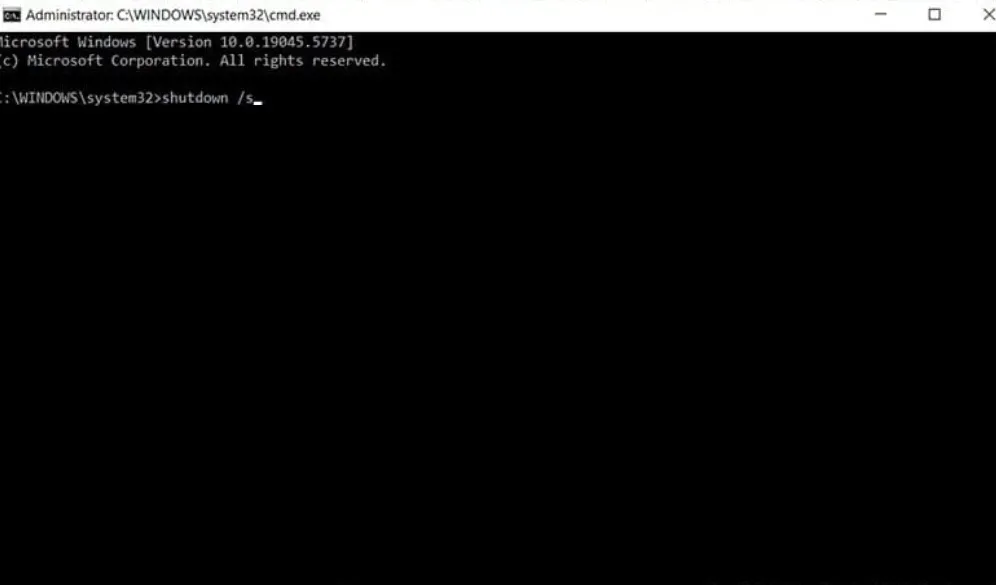
La plupart des utilisateurs Windows standard voient l'invite de commande ou le terminal PowerShell comme un coin réservé aux professionnels. Pour cette raison, ils n’ont jamais entrepris d’explorer ses possibilités. Mais loin de ses utilisations plus techniques et professionnelles, c'est aussi un outil qui s'adapte aux utilisateurs moins expérimentés, mais qui veulent une précision chirurgicale dans la gestion de leur PC.
Le simple apprentissage de quelques commandes de base ouvre un tout nouveau monde de productivité, d’automatisation et de résolution de problèmes. Chose qui serait impossible ou fastidieuse depuis les fenêtres et menus de l'interface graphique de Windows.
De la gestion des fichiers et des processus en masse, ces commandes sont chargées d'accomplir des tâches en quelques secondes. Mais nous le répétons, vous n’avez pas besoin d’être ingénieur système. Certaines commandes sont si simples que n'importe quel utilisateur peut les maîtriser en moins de 10 minutes. Et le meilleur, c'est que cela aura un impact direct sur l'efficacité de la maîtrise de votre PC. Dans cet article, nous allons les diviser par catégorie avec leur explication correspondante. Il est temps pour vous de gérer votre PC au niveau supérieur.
Gestion des fichiers
copy
move
à partir de *.log
fidéstr
« copie » est responsable de la duplication des fichiers, mais son véritable pouvoir apparaît lorsque nous voulons copier des fichiers par lots, comme une copie de sauvegarde qui peut être située dans : « copie *.txt C:/backup ». Dans cet exemple, il copie tous les TXT du dossier actuel vers la sauvegarde avec une seule commande. « move » déplace ou renomme les fichiers directement. Par exemple : « déplacer old_file.txt new_file.txt ». Alors que « move file.txt C:/other_folder/ » est responsable de son déplacement.
« del » supprime des emplacements, mais vous devez l'utiliser avec précaution, car il supprime les fichiers du dossier actuel sans aller à la corbeille, de manière irréversible. « findstr » est responsable de la recherche de texte dans les fichiers. « findstr « password » *.txt » est chargé de rechercher toutes les lignes d'un fichier dans tous les TXT. Ce qui évite des heures de recherche manuelle.
Diagnostic du système
systeminfo
tasklist
« systeminfo » génère un rapport complet de notre PC : notre processeur, la RAM installée, la version de Windows, le numéro de série ou les mises à jour installées en quelques secondes. Ces informations sont essentielles lorsque vous devez vérifier si votre matériel répond aux exigences d'une application ou d'un jeu, ou si un technicien vous demande ces informations à distance.
« liste des tâches » affiche tous les processus qui s'exécutent en temps réel avec leurs PID (identifiants uniques). Ce qui nous permet de voir exactement ce qui consomme des ressources. En le combinant avec « findstr », vous pouvez rechercher un programme spécifique : « tasklist | findstr « chrome » » se charge uniquement de lister les processus Google Chrome.
Commandes pour se déplacer dans le système
Dans chaque section, nous allons établir la liste, avec ensuite son explication correspondante :
cd/ dir dir/ s mkdir
Le CD, ou Change Directory, est le fondamental de tous. Il est utilisé pour se déplacer entre les dossiers comme nous le ferions via l'explorateur, mais il le fait instantanément. Il vous suffit de taper « cd /(chemin du dossier ou du fichier) » pour y accéder. La commande « dir /s » est chargée de rechercher tous les sous-dossiers, tandis que « mkdir » (ou Make Directory) crée instantanément un nouveau dossier. Par exemple, « mkdir nouveau_dossier ».
Réparation de fenêtres
sfc /scannow
dism /online /cleanup-image /restorehealth
Le premier d'entre eux (System File Checker) analyse les fichiers à la recherche d'éventuelles erreurs et se charge de les réparer automatiquement. En fait, cela résout un nombre surprenant d’erreurs liées au disque dur. Bien entendu, vous devrez utiliser CMD en tant qu’administrateur, et cela peut prendre 15,20 minutes.
Dans le deuxième cas, « dism » répare l'image d'installation de Windows, ce qui permet de corriger les erreurs sans réinstaller complètement le système, avec les risques de perte de données que cela peut entraîner.