
Au fil des années, les fonctionnalités et les outils disponibles dans la plupart des navigateurs Web actuels se sont considérablement développés. De cette manière, ses développeurs visent à faciliter la vie et l'utilisation du programme pour ses millions de clients.
On retrouve ici certaines fonctionnalités qui nous accompagnent depuis des décennies, ainsi que d'autres qui peu à peu ont été intégrées pour s'adapter à l'époque actuelle. Dans la première catégorie, nous pouvons inclure différents outils tels que la barre de navigation, le signets ou favorisle cookies ou les différentes méthodes de stockage de contenu que l'on trouve en ligne.
En dehors de tout cela, nous avons récemment découvert de nombreuses autres fonctionnalités liées à l’IA, par exemple, qui ont augmenté la polyvalence de ces programmes. Mais à part tous les ajouts plus avancés qui sont petit à petit arrivés récemment dans les navigateurs web, la vérité est que les fonctions de base sont les plus utilisées par la majorité des utilisateurs.
De plus, on retrouve un bon nombre de raccourcis clavier qui nous amènent vers une multitude de ces outils que nous avons évoqués. Ce qui ne s'améliore pas, du moins du point de vue de la plupart des utilisateurs, c'est la navigation dans les écrans de configuration de ces applications spécifiques. Parfois, comme cela arrive par exemple dans la proposition la plus utilisée, Google Chrome, les options de personnalisation et de configuration deviennent infinies et encombrantes.
En fait, il est souvent difficile de trouver une certaine fonction que l’on recherche pour la modifier.
Voici comment modifier immédiatement la page d'accueil de Chrome
Par exemple, à de nombreuses reprises et pour optimiser le fonctionnement de ce programme, nous avons tendance à utiliser des pages d'accueil différentes. Dans une large mesure, cela dépendra de l'utilisation que nous allons faire du navigateur en tant que tel, ou des besoins que nous aurons dans la session. Nous utilisons souvent le Moteur de recherche Google comme la page d'accueil de Chrome ou Edge, le site Internet de notre entreprise, ou encore un portail spécialisé en nous proposant de multiples liens personnalisables.
Cependant, comme nous l'avons mentionné précédemment, modifier cette page d'accueil dans le navigateur Google ou Microsoft n'est pas aussi accessible qu'on le souhaiterait. Mais dans ces lignes nous allons vous montrer une astuce simple qui vous permettra de réaliser cette modification très courante en une seconde. Tout cela au lieu d'avoir à naviguer dans des menus interminables et options de configuration jusqu'à ce que nous trouvions celui qui nous intéresse vraiment.
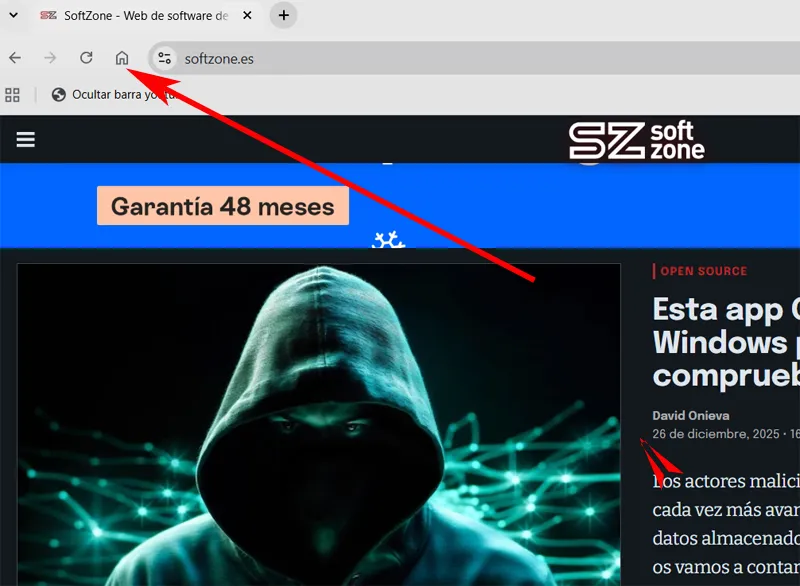
Dans la plupart des cas on retrouve une icône située à gauche de la barre d’adresse en forme de maison. Cela nous permet d'accéder directement à la page d'accueil que nous avons configurée et qui apparaît en premier à chaque démarrage du navigateur. Eh bien, peut-être que l'astuce que vous ne connaissez pas est qu'il suffit de faire glisser l'adresse de la page que nous avons chargée dans la barre d'adresse vers cette icône, pour la définir comme site Web d'accueil.
Autrement dit, il suffit de charger le site Web correspondant que nous voulons configurer de cette manière, de le marquer avec la souris et de le faire glisser vers cette icône en forme de maison. A partir de ce moment, ce sera le page d'accueil du navigateur Chrome ou Edge de Microsoft. Bien entendu, nous pouvons répéter ce processus autant de fois que nécessaire.
Si nous ne voyons pas ce bouton que nous avons mentionné à côté de la barre d’adresse, cette astuce ne fonctionnera pas. Pour l'activer, nous allons dans le menu Paramètres / Apparence et activons l'option Afficher le bouton de la page principale.