
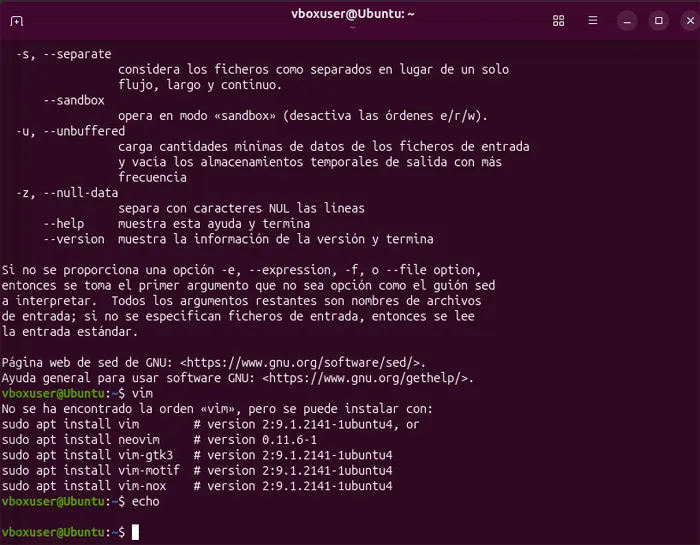
De nombreux experts considèrent que l'année 2025 a été l'une des plus importantes pour Linux, en grande partie en raison de sa croissance et de son acceptation par les utilisateurs. Un pourcentage élevé de tout cela est peut-être dû à la faible acceptation de la dernière version du système d'exploitation de Microsoft.
À tout cela, il faut ajouter qu'en octobre dernier, Microsoft a mis fin à la durée de vie utile de Windows 10, l'une des versions les plus appréciées de ce système. Ainsi, pour ne pas migrer vers Windows 11les utilisateurs du monde entier recherchent des alternatives pour leur équipement. Et bien sûr, certains des nombreux Distribution Linux disponible devient une excellente solution.
À ce stade, il va sans dire que, si nous voulons commencer avec certains de ces systèmes de source ouvertemême si ses développeurs nous facilitent la tâche à chaque fois, nous devons avoir des concepts clairs. Par exemple, pour tirer le meilleur parti de n'importe quel Linux, nous devons connaître certaines commandes, au moins les plus basiques, pour les utiliser depuis le Terminal.
À tel point que dans ces mêmes lignes, nous allons vous montrer quelques commandes de base que vous devez connaître, quoi qu'il arrive, avant de migrer vers n'importe quelle distribution Linux. Nous parlons de commandes que nous pouvons exécuter directement depuis le terminal et qui fonctionnent dans la plupart des distributions actuelles. Nous devons nous habituer à leur utilisation car ils nous sortiront de plus d'un problème et nous pourrons commencer à entrevoir tous les avantages que nous offrent ces systèmes d'exploitation open source.
Commandes que vous devez connaître si vous comptez démarrer sous Linux
Au fil du temps et de l'expérience, il nous proposera de nouveaux ordres sous forme de commandes, avec leurs paramètres correspondants, qui pourraient être considérés comme plus avancés. Cependant, au début, il nous suffit de connaître la plupart des propositions dont nous parlerons ci-dessous.
- Umasque. Cela sera extrêmement utile lors de l’établissement autorisations dans la création de fichiers et de dossiers.
- Chmod. Modifier les autorisations d'un fichier ou d'un dossier.
- Chown. Cela nous aide à modifier le propriétaire d'un contenu.
- Clair. Nettoie le contenu de l'écran du terminal.
- Tête. Il nous permet de voir les premières lignes du code d'un fichier que nous indiquons.
- Queue. Affiche à l'écran les dernières lignes du fichier que nous spécifions.
- Haut. Cela nous permet de voir le Charge du processeur et la mémoire dans le système.
- Gratuit. Affiche l'utilisation de la mémoire en temps réel.
- Pwd. Il nous montre le répertoire de travail actuel dans lequel nous nous trouvons.
- Ls. Il nous propose une liste des fichiers et répertoires du répertoire courant.
- CD. Cette commande nous permet de changer de répertoire. Nous pouvons également l'utiliser suivi du chemin du répertoire auquel vous souhaitez accéder pour vous déplacer dans les emplacements du disque.
- Rrmdir. Il est chargé de supprimer un répertoire vide.
- Cp. Cette commande copie les fichiers et répertoires entre les emplacements de disque.
- Chambre. Il se charge de supprimer les fichiers et répertoires que nous indiquons.
- Touche. Créez un nouveau fichier vide sur le système.
- Trouver. Cela sera utile lors de la recherche de contenu sous Linux.
- Histoire. Affiche l'historique des commandes précédemment exécutées à l'écran par ordre d'utilisation dans la session en cours.
- Df. Cela nous permet de voir l'utilisation de l'espace disque sur l'écran.
- Du. Nous pouvons voir la taille du disque d'un fichier ou d'un dossier.
- IP. Cela nous aide à visualiser et à gérer le interfaces réseau.
- Goudron. Cela nous aide à compresser les fichiers.
- Ping. Il est utilisé pour tester la connectivité réseau avec un hôte distant sur le système.
- Je transpire. Exécuter une commande avec des autorisations superutilisateur sous Linux.
- Son. Cela nous permet de passer à un autre compte dans la session système en cours.
- Ps. Il nous montre les processus actuellement exécutés sous Linux.
Questions fréquemment posées sur l'utilisation du terminal sous Linux Vous pouvez utiliser les commandes « top » ou « ps ». La commande « top » vous donne une vue en temps réel de la charge du processeur et de la mémoire, tandis que « ps » affiche les processus en cours d'exécution à ce moment précis.
Vous devez ajouter la commande « sudo » à la commande que vous souhaitez exécuter. Cela vous permet d'effectuer des actions avec les privilèges de superutilisateur, nécessaires pour installer des logiciels ou modifier des fichiers système.
Utilisez « ls » pour lister le contenu, « cd » pour vous déplacer entre les répertoires, « cp » pour copier, « rm » pour supprimer et « touch » pour créer rapidement de nouveaux fichiers vides.
Oui, la commande 'historique' affiche une liste de tous les ordres que vous avez exécutés au cours de la session en cours, ce qui facilite leur consultation ou leur répétition sans avoir à les réécrire.
La commande « ip » vous permet d'afficher et de gérer les interfaces réseau configurées, tandis que « ping » est essentiel pour vérifier si vous disposez d'une connectivité à un hôte ou un serveur distant.
Comment puis-je voir quels processus consomment le plus de ressources ?
Que dois-je faire si j'ai besoin d'autorisations d'administrateur ?
Comment sont gérés les fichiers et dossiers depuis le terminal ?
Est-il possible de récupérer une commande que j’ai écrite précédemment ?
Comment vérifier les connexions réseau sous Linux ?