
Google Chrome Il s’agit du navigateur Web préféré de la plupart des utilisateurs du monde entier, mais cela ne veut pas dire qu’il est le meilleur. Critique de ce programmeBÉLIERIls sont notamment constants et mettent en évidence la forte consommation de ressources ce qui fait nos équipes.
Malgré toutes les fonctions et outils que le géant de la recherche nous propose ici par défaut, la vérité est que Chrome consomme trop de RAM et de CPU. C'est pourquoi il nous propose constamment diverses fonctions qui arrivent petit à petit pour résoudre ces problèmes. Cependant, comme beaucoup d’entre vous l’ont peut-être constaté, ces fonctions ne fonctionnent pas toujours ou ne se comportent pas toujours comme nous le souhaiterions.
Comment activer la nouvelle fonctionnalité Économie de mémoire depuis Chrome
Dans ce cas nous allons nous concentrer sur un outil récemment arrivé dans le navigateur et qui fait parfois le contraire de son objectif principal. Plus précisément, nous faisons référence à la fonction appelée Memory Saving que nous pouvons désormais mettre en œuvre dans le programme.
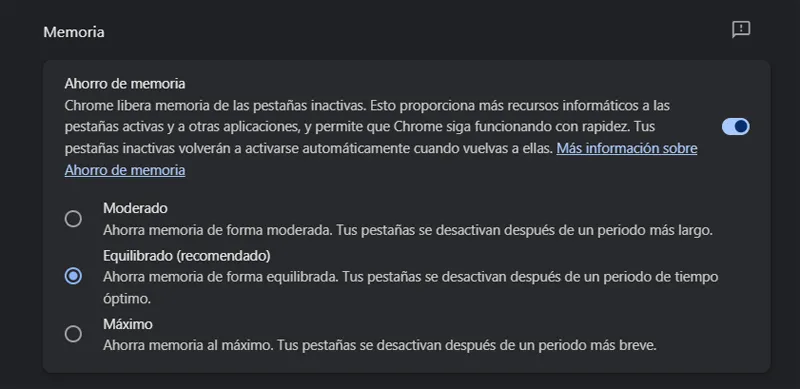
Pour le mettre en service, il suffit d'accéder au page des paramètres de Chrome et accédez à la section intitulée Performances. Si nous avons mis à jour le programme en tant que tel, nous trouverons une nouvelle section qui dit Économie de mémoire et que nous lançons à l'aide du sélecteur correspondant. Nous allons trouver ici trois comportements pour établir le niveau d'épargne que nous souhaitons utiliser ici.
Cependant, de nombreux utilisateurs vivent exactement le contraire de ce que cet outil devrait être. Bien que son objectif soit d'améliorer les performances du navigateur, la fonctionnalité fait parfois le contraire : elle ralentit les ordinateurs lors de l'utilisation de Google Chrome avec plusieurs onglets.
Correction d'un crash de l'économiseur de mémoire du navigateur
Initialement, la fonctionnalité est conçue pour réduire l'utilisation de la RAM de Chrome et améliorer ses performances. Pour ce faire, l'application fige le onglets inactifs afin que les actifs fonctionnent sans problème. Lorsque nous revenons à un onglet inactif, Chrome recharger automatiquement.
Cela semble bénéfique car les onglets ne se ferment pas automatiquement, ils restent visibles, mais ne consomment pas de mémoire. Ainsi, en pratique, lorsque l’on revient sur un onglet inactif, cela se comporte comme si l’on ouvrait le site Internet à partir de zéro. Cela signifie que les pages sont complètement rechargées, ce qui entraîne quelques désagréments. Par exemple, les formulaires pourraient perdre le contenu non enregistré et les pages complexes ou encombrées pourraient entraîner de mauvaises performances du programme.
Et le rechargement constant des onglets peut provoquer des plantages et des interruptions indésirables dans Chrome. De plus, il peut être très ennuyeux de perdre du contenu non enregistré dans les onglets rechargés. Lorsque Chrome suspend ces onglets, il peut effacer toute progression non enregistrée auparavant. À son tour, le rechargement d'un onglet suspendu entraîne une nouvelle charge de travail pour le processeur, ce qui peut devenir un problème si recharger plusieurs onglets en même temps grâce à cette fonction.
Beaucoup d'entre vous pensent probablement que pour résoudre ce problème, la meilleure chose à faire est de désactiver la nouvelle fonction d'économie de mémoire de Google Chrome. Mais au lieu de cela, une autre solution consiste à le définir sur Mode modéré afin de bénéficier de certains des avantages de cet outil. De cette façon, le programme gardera automatiquement inactifs uniquement les onglets qui n'ont pas été utilisés depuis longtemps.
Ceux auxquels nous accédons habituellement resteront actifs, évitant ainsi le perte de données et leur recharge constante.
Questions sur l'économie de mémoire dans Google Chrome Cela se produit parce que le navigateur doit recharger chaque onglet suspendu à partir de zéro. Si vous avez de nombreux onglets ouverts, le processus de rechargement constant sature le processeur et détériore la fluidité globale du système.
Cela ne les ferme pas vraiment, mais les gèle plutôt. Pour éviter les problèmes de rechargement constants, vous pouvez définir la fonctionnalité sur le mode « Modéré » dans les paramètres de performances, ce qui maintiendra actifs les onglets fréquemment utilisés.
Oui, l'un des principaux inconvénients est que lorsque vous suspendez un onglet, Chrome peut supprimer la progression non enregistrée. Lorsque vous revenez à l'onglet, il se charge comme s'il était ouvert pour la première fois.
Vous devez accéder au menu Paramètres du navigateur et rechercher la section spécifique appelée Performances dans le panneau latéral, où vous verrez le sélecteur d'économie de mémoire.
En le désactivant, tous les onglets consomment toujours de la RAM. Le mode modéré est un équilibre : il suspend uniquement les onglets qui n'ont pas été utilisés depuis longtemps, protégeant ceux que vous utilisez régulièrement pour éviter des rechargements ennuyeux.
Pourquoi l'économiseur de mémoire de Chrome ralentit-il mon PC ?
Comment puis-je empêcher Chrome de fermer mes onglets inactifs ?
Puis-je perdre les informations saisies dans les formulaires lorsque j'utilise cette fonctionnalité ?
Où activer les paramètres de performances dans Google Chrome ?
Quelle est la différence entre désactiver la fonctionnalité ou utiliser le mode modéré ?