
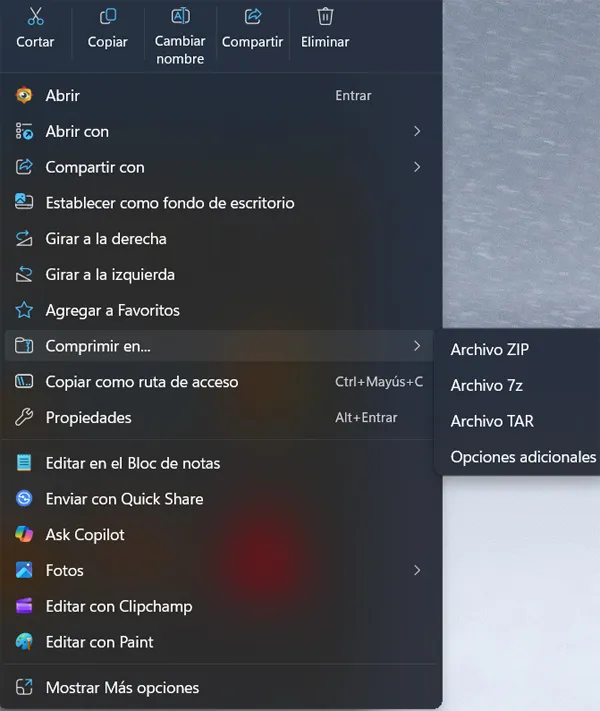
Il existe de nombreuses fonctions que Microsoft met à notre disposition dans les versions les plus récentes de Windows qui sont extrêmement utiles, mais que nous connaissons à peine. Beaucoup d’entre eux nous permettent d’être beaucoup plus productifs avec le système d’exploitation et de gagner beaucoup de temps avec notre PC.
En fait, nous pourrions affirmer que c'est l'un des principaux objectifs que nous nous fixons à chaque fois que nous commençons une nouvelle session avec notre équipe. Que ce soit pour des raisons personnelles ou professionnelles, nous essayons de réaliser tous types de tâches de la manière la plus fluide et la plus rapide possible. Pour ce faire, justement le géant du logiciel essaie de nous faciliter la tâche dans son projet. Windows a beaucoup évolué ces dernières années à cet égard.
Pour ce faire, nous disposons de toutes sortes de fonctions et d'outils qui nous seront d'une grande aide, comme c'est le cas que nous allons vous mentionner maintenant. Quand on vous parle menu contextuelnous faisons en fait référence à cette série d'options qui apparaissent à l'écran chaque fois que nous cliquons avec le bouton droit de la souris quelque part sur l'écran. Selon l'endroit où nous cliquons dans chaque cas, les options disponibles peuvent varier.
C'est précisément pour cela que nous devons connaître les plus importants et les plus utiles que nous pouvons utiliser désormais. Et il faut tenir compte du fait que ce menu contextuel que nous évoquons ici a beaucoup évolué, même si ce n'est pas du goût de tout le monde, en Windows 11. Si nous utilisons correctement cet élément important, nous pourrons travailler de manière beaucoup plus productive avec notre équipe en général.
Utilisations à connaître sur le menu contextuel de Windows
De plus, nous devons prendre en considération que ce menu contextuel auquel nous faisons référence ne nous sert pas seulement à copier et coller du contenu. À l'heure actuelle, sa fonctionnalité va beaucoup plus loin et Microsoft se soucie également d'ajouter de nouvelles fonctions à ce composant important du système d'exploitation.
Consultez l'IA Copilot. En cliquant sur n'importe quel fichier avec le bouton droit de la souris sous Windows, nous avons la possibilité de consulter directement l'IA de Copilot à ce sujet. Par conséquent, si vous êtes des utilisateurs réguliers de cette technologie intelligente, cette fonction vous sera énormément utile dans votre vie quotidienne avec le PC.
Modifier avec Clipchamp. Il s’agit de l’éditeur vidéo préinstallé par défaut dans Windows 11. Depuis l'Explorateur de fichiers et via le menu contextuel, nous avons la possibilité d'envoyer des fichiers de ce type directement à ce programme.
Application Envoyer vers Photos. Et la même chose se produit avec les fichiers photographiques que nous avons stockés sur nos disques durs. Ce composant logiciel Windows nous permet d'envoyer des images directement à l'application intégrée appelée Photos pour une édition ultérieure.
Partager avec. Ce sont les fonctions utiles que nous offre ce menu contextuel pour envoyer des fichiers directement à diverses applications installées dans Windows. De cette façon, nous pouvons les partager sur différentes plateformes directement depuis l'Explorateur, par exemple.
Compresser le contenu. Que l'on marque un ou plusieurs fichiers, nous avons la possibilité de les compresser directement depuis cette section sans ouvrir de programmes supplémentaires. De plus, nous aurons plusieurs formats à utiliser.
Paramètres photo de base. Depuis le menu contextuel lui-même, nous avons également la possibilité d'apporter des modifications fondamentales aux images. Nous parlons de fonctions telles que les faire pivoter ou les définir comme arrière-plan de votre bureau.
| Fonction | Configuration minimale requise (version W11) | Idéal pour… | Gain de temps estimé |
|---|---|---|---|
| Consulter Copilot | 23H2 (avec Copilot activé) | Résumez des documents, expliquez le code ou générez des brouillons basés sur un fichier. | 2 à 5 minutes par requête complexe. |
| Modifier avec Clipchamp | 22H2 (avec Clipchamp installé) | Commencez rapidement à éditer une vidéo sans avoir à ouvrir l'application et à rechercher le fichier. | 30 à 60 secondes par vidéo. |
| Application Envoyer vers Photos | Toutes les versions | Ouvrez une image pour une édition rapide (recadrer, faire pivoter) sans passer par le navigateur. | 15 à 30 secondes par image. |
| Partager avec… | Toutes les versions | Envoyez des fichiers directement via Outlook, Teams ou WhatsApp sans les joindre manuellement. | Jusqu'à 1 minute par fichier partagé. |
| Compresser en ZIP | 22H2 (support natif amélioré) | Regroupez plusieurs fichiers en un seul pour les envoyer par e-mail ou les stocker. | 1 à 2 minutes par lot de fichiers. |
| Paramètres photo de base | Toutes les versions | Faites pivoter une image ou définissez-la comme fond d'écran en deux clics. | 20 à 40 secondes par réglage. |