
Windows 11 est un système d'exploitation extrêmement complexe plein d'outils et de fonctions qui nous permettent d'être plus productifs avec notre PC. Mais en plus, Microsoft essaie d'améliorer notre expérience utilisateur et de maintenir la confidentialité et la sécurité du logiciel.
Avec tout cela, ce que nous voulons vous dire, c'est qu'il est extrêmement important de configurer correctement Windows 11 pour l'adapter à tout moment à nos besoins. Il est vrai que le géant de la technologie nous propose une certaine configuration par défaut pour tenter de s'adapter à la majorité des utilisateurs.
Mais en fonction de la manière dont nous utilisons notre équipement et le système correspondant, nous devrons apporter une série de modifications à optimiser le fonctionnement de l'ensemble. Ci-dessous, nous allons parler d'une série de changements qui seront d'une grande aide pour améliorer le confidentialité Windows 11réduisez les distractions et optimisez son fonctionnement, le tout en personnalisant le système lui-même.
Ces paramètres nous aident à empêcher Windows de prendre des décisions par nous-mêmes et nous pouvons l'adapter à nos besoins et modes d'utilisation. Nous faisons ici référence à certaines fonctions importantes que nous devons examiner et configurer correctement.
Fonctions de Windows 11 qu'il faut configurer au plus vite
De plus, une fois que nous aurons effectué les modifications correspondantes, nous verrons immédiatement comment Windows 11 s'adapte beaucoup mieux à ce dont nous avons réellement besoin ici. La plupart de ces changements s'effectuent à travers le Application Paramètres du système, auquel nous accédons par exemple via la combinaison de touches Win + I.
- Notifications du système de contrôle. Les notifications sont l'une des plus grandes distractions de Windows, donc dans la section Système / Notifications de l'application Paramètres, nous pouvons sélectionner les applications que nous voulons continuer à nous envoyer.
- Protégez vos données de l'écran de verrouillage. De même, les notifications sur l'écran de verrouillage peuvent afficher du contenu que nous ne souhaitons pas exposer. Dans la section Système / Notifications, nous devons désactiver Afficher les notifications sur l'écran de verrouillage pour améliorer notre confidentialité.
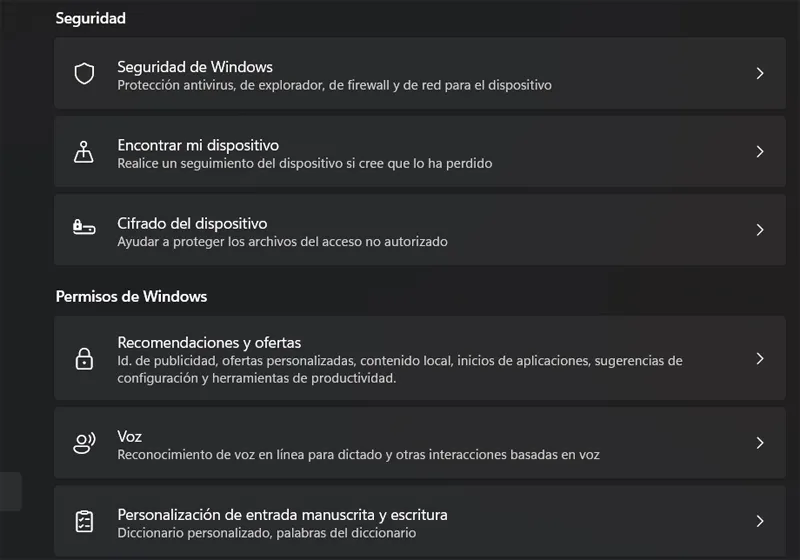
- Désactivez la publicité et le suivi Windows. Par défaut, le système crée des profils d'utilisation pour envoyer des publicités personnalisées. Depuis Paramètres / Confidentialité et sécurité, nous pouvons désactiver l'option Autoriser les applications à me montrer des publicités personnalisées. C'est également une bonne idée de désactiver l'option Autoriser les sites Web à me montrer du contenu pertinent au niveau local en accédant à ma liste de langues.
- Limiter les données de diagnostic. Dans l'application Paramètres, en particulier dans Confidentialité et sécurité / Diagnostics, nous devons cocher l'option Envoyer les données de diagnostic nécessaires. Cela limite considérablement les données d'utilisation que notre Windows 11 envoie automatiquement à Microsoft.
- Désactivez les services de localisation et autres. Une autre étape importante est de se rendre dans Confidentialité et sécurité / Localisation pour désactiver l'accès à la localisation des applications installées. Nous pouvons faire quelque chose de similaire en utilisant des éléments tels que la caméra, le microphone, nos contacts et bien plus encore.
- Limiter l'activité des applications en arrière-plan. Même si nous ne nous en rendons peut-être pas compte, de nombreuses applications installées s’exécutent en arrière-plan. Dans la section Applications / Applications installées, nous pouvons personnaliser les autorisations d'exécution en arrière-plan, en les remplaçant complètement.
- Contrôler l'installation du logiciel à partir de sources vérifiées. Si nous sommes des utilisateurs Windows moins expérimentés, il est conseillé de limiter les sources des applications. Dans la section intitulée Applications / Paramètres avancés, nous pouvons configurer le téléchargement de logiciels uniquement à partir du Microsoft Store.
FAQ Windows 11 Oui, c'est totalement sûr. La désactivation empêche uniquement les applications d'accéder à votre emplacement géographique. Certaines applications telles que les cartes ou la météo peuvent fonctionner de manière limitée, mais le système d'exploitation continuera à fonctionner normalement.
Ces paramètres sont disponibles dans toutes les versions de Windows 11, y compris 22H2, 23H2 et versions ultérieures. Les chemins de configuration peuvent varier légèrement dans les versions futures, mais les sections principales restent les mêmes.
Oui, surtout dans les équipes aux ressources limitées. Les applications en arrière-plan consomment des cycles de RAM et de processeur. Limiter son exécution peut se traduire par une plus grande fluidité du système et une meilleure durée de vie de la batterie sur les ordinateurs portables.
Est-il sûr de désactiver les services de localisation dans Windows 11 ?
De quelle version de Windows 11 ai-je besoin pour effectuer ces réglages ?
La limitation des applications en arrière-plan améliore-t-elle vraiment les performances ?