
De nombreux utilisateurs, ainsi que les entreprises, utilisent Microsoft Excel pour gérer les comptes et tous les types de calculs ou d'analyse des données. Mais si vous avez commencé à l'utiliser relativement peu de temps, le programme peut sembler plus complexe qu'il ne l'est vraiment. Par conséquent, le fait de connaître quelques astuces pour accélérer votre processus d'apprentissage est toujours le bienvenu.
Dans cette application de Microsoft 365, auparavant le package Office, nous trouvons une feuille de calcul divisée par des quadrants. Et en elle, nous pouvons créer des formules, multiplier, ajouter, configurer chaque cellule séparément … Excel nous offre une flexibilité avancée lors de la gestion de nos chiffres, ce qui nous permet d'effectuer des calculs simples, mais aussi une analyse plus complexe grâce à tous ses outils. Et cela peut être très technique si nous commençons à essayer avec des opérations complexes. Mais avant d'atteindre ce niveau, nous devons commencer par les fondations: comment utiliser correctement sa structure.
Pour ce faire, nous avons plusieurs astuces qui nous accélèrent à partir de la première minute de cette feuille de calcul, et dans cet article, nous nous concentrerons sur trois en particulier que chaque bon utilisateur devrait dominer dès le départ. De plus, nous vous laissons ce guide pour créer des formes parfaites pour Excel.
Sélection rapide des lignes et des colonnes
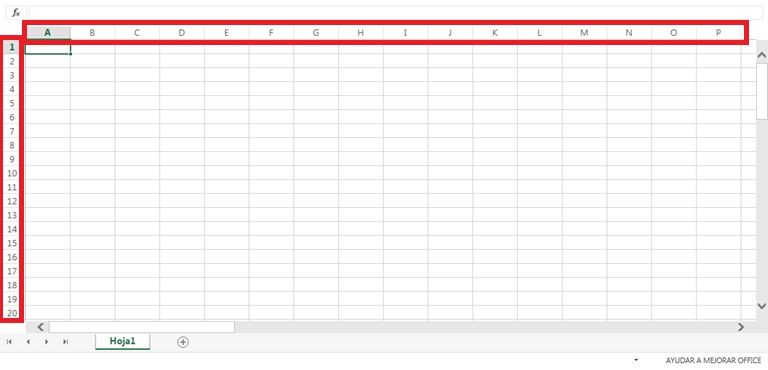
Les lignes sont l'ensemble des cellules qui s'alignent les unes avec les autres horizontalement et les colonnes, les cellules qui sont alignées dans la disposition verticale. Mais l'un des moyens les plus rapides de gérer nos données dans Excel est de sélectionner rapidement les lignes et les colonnes. Et cela n'a pas pu être plus facile.
Dans le cas des rangs, vous verrez plusieurs nombres dans lesquels ils sont divisés dans le bord gauche de la feuille elle-même, et pour les colonnes, vous verrez ce propre numéro transformé en lettres en bord supérieur de la même feuille. Il vous suffit de cliquer sur chacun de ces numéros ou lettres pour sélectionner la ligne ou la colonne correspondante.
Grâce à cette action, nous pouvons appliquer des formats, copier ou éliminer les données dans ces rangs ou colonnes.
Résumer et compter
Si vous souhaitez effectuer presque toutes les opérations de base avec Excel, les fonctions de somme et le nombre sont deux des fonctions les plus utilisées de ce programme. Cela vous évitera d'effectuer tout calcul manuel.
La fonction de somme nous permet d'ajouter automatiquement une série de cellules contenant des nombres à l'intérieur. Par exemple, si vous sélectionnez une cellule et écrivez-y = Sum (a1: a10)vous verrez que dans cette cellule les valeurs qui se trouvent dans ces cellules auront été ajoutées.
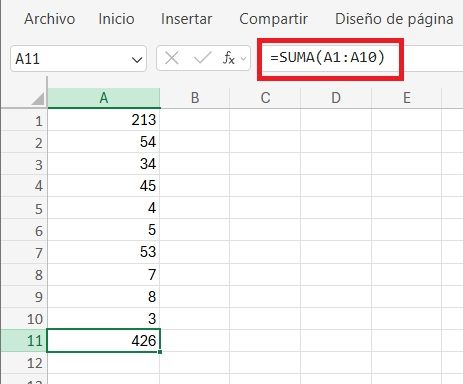
D'un autre côté, avec la fonction, nous pouvons savoir combien de cellules d'une sélection contiennent des nombres. Ce qui est très utile pour surveiller tout enregistrement ou données numériques que nous avons introduit.
| Fonction | Syntaxe | Utilisation pratique | Exemple concret |
|---|---|---|---|
| AJOUT | !ERREUR! Variable non définie 'Sum' | Totaliser les valeurs numériques. | =SUMA(B2:B31) → Ajouter les dépenses du mois. |
| COMPTER | !ERREUR! Variable non définie «compte» | Compter les cellules contenant des nombres. | =CONTAR(C2:C100) → Dites combien de produits ont du stock. |
| MOYENNE | !ERREUR! Variable non définie «moyenne» | Calculez la moyenne arithmétique. | =PROMEDIO(D2:D8) → Calculez la note moyenne de la semaine. |
| Max / min | !ERREUR! Opérateur inattendu '=' | Trouvez la valeur la plus élevée ou la plus basse. | =MAX(B2:B31) → Trouvez les dépenses les plus élevées du mois. |
Créer des listes de drop -down
L'un des gros problèmes auxquels nous sommes confrontés lorsque nous travaillons avec une collecte de données est toute erreur lors de la saisie de toutes les informations. C'est pourquoi Excel lui-même nous offre la possibilité de créer des listes de drop -down pour limiter les options que nous pouvons sélectionner dans une ou plusieurs cellules. Donc, si nous voulons créer une liste de drop -down, nous n'avons qu'à accéder à l'onglet « Data », puis à choisir la « validation des données ».
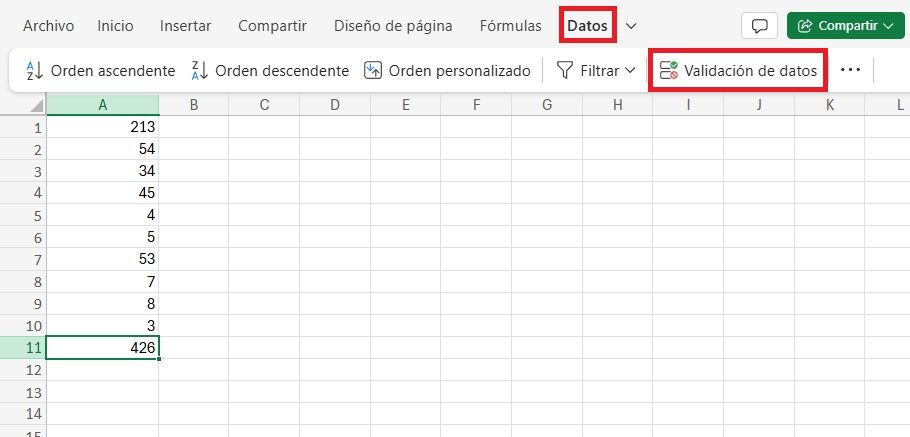
Lorsque nous cliquons, nous pouvons choisir dans une liste les valeurs que nous allons permettre. Cela provoque que nous ne pouvons introduire ces valeurs que dans la cellule ou les cellules que nous choisissons.
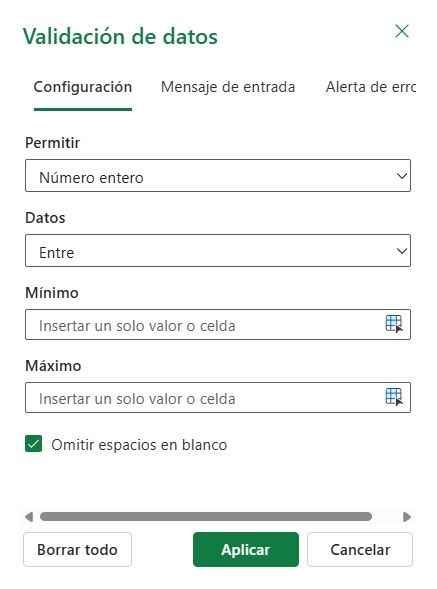
De cette façon, nous pouvons empêcher les erreurs courantes lors de l'insertion de données. Et nous allons enregistrer, par exemple, écrire une catégorie mal ou introduire un texte dans une cellule qui n'admet que des nombres.
| Passé | Action | Détails clés |
|---|---|---|
| 1 | Préparer l'origine | Écrivez les options de votre liste dans une colonne (par exemple: de E1 à E4). |
| 2 | Sélectionnez la cellule de destination | Cliquez sur la cellule où vous souhaitez que le menu Drop -Down apparaisse. |
| 3 | Validation des données ouvrir | Aller à l'onglet Données → Outils de données → Validation des données. |
| 4 | Définir la liste | Dans «Autoriser», choisissez «Liste». Dans «Origin», sélectionnez la gamme des cellules que vous avez préparées (par exemple: =$E$1:$E$4). |
| 5 | Vérifier | Cliquez sur OK et vérifiez que dans votre cellule de destination, une flèche apparaît avec les options de liste. |