
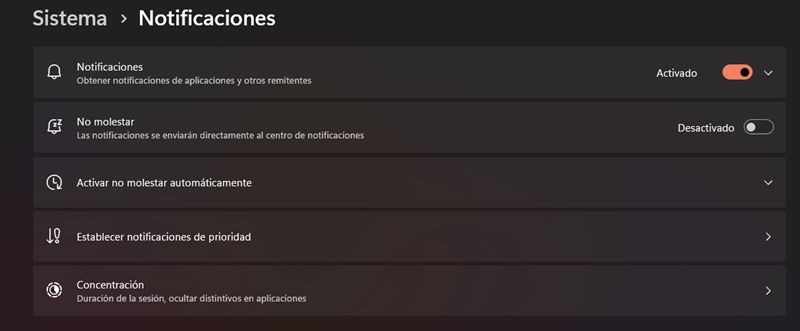
L'un des points les plus controversés que Windows 11 a toujours piloté est son système de notification. En fait, nous sommes confrontés à un mécanisme très utile afin de ne passer aucun courrier, rappel ou message. Mais si nous quittons nos mains, notre PC peut devenir une discothèque de notification.
Mais pour lutter contre ce mal, ce sont les fenêtres lui-même qui nous fournit les bons outils pour calmer ce spectacle. Et aussi, sans installer de programme externe. Nous pouvons configurer notre PC pour désactiver toutes les notifications, si nécessaire, ou silence uniquement certaines que vous pensez être pratiques. En dehors de cela, nous avons également le mode « Ne pas déranger » ou l'assistant de concentration, qui nous permet de configurer le silence des notifications à certains moments en particulier.
Par exemple, dans le cas où vous jouez un jeu vidéo et que vous ne voulez rien ou que quiconque vous dérange, vous pouvez le configurer. Mais vous pouvez également empêcher les notifications d'apparaître sur l'écran de verrouillage. Ce qui améliorera à la fois l'intimité et le nettoyage. Soyez donc très attentif aux lignes suivantes, car nous allons rompre tout ce que vous devriez toucher pour vous laisser silencieux immédiatement.
Configurer les notifications de Windows 11
Ces notifications sont très utiles si nous sommes attentifs à ne rien perdre, mais le moment vient, il peut devenir plus un obstacle que quelque chose d'utile. Voyons donc quelles décisions vous pouvez prendre à ce sujet.
Désactiver toutes les notifications
Dans le cas où vous êtes à la hauteur des notifications et que vous souhaitez les éliminer tous, le processus est très facile à suivre. Vous devez aller dans « Configuration » et choisir le panneau « Système », et lorsqu'il s'ouvre, sélectionnez « Notifications ».
Il vous suffit de désactiver la première section, celle des « notifications », pour les envoyer tous à partir du moment où vous le faites.
Notifications de silence de certaines applications
À cette occasion, nous devons aller juste à la même section de notifications que dans l'exemple ci-dessus, mais cette fois, nous devons nous déplacer un peu.
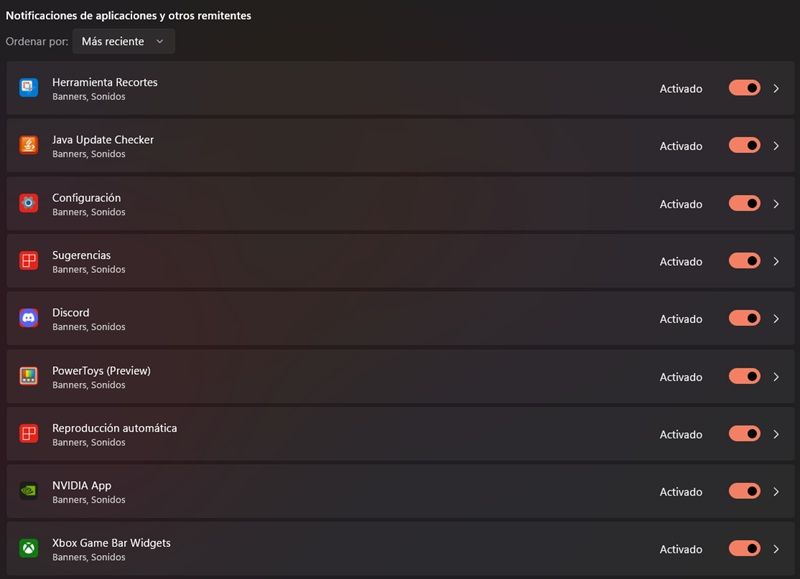
Ici, toutes les applications sont décomposées avec les permis correspondants pour nous envoyer des notifications. Vous pouvez donc en regarder un pour voir celui que vous souhaitez envoyer des notifications et laquelle non.
Configurer le mode « Ne pas déranger »
Si vous revenez à la « configuration » et que vous allez ensuite dans « Système », vous apparaîtrez également une option appelée « concentration ».
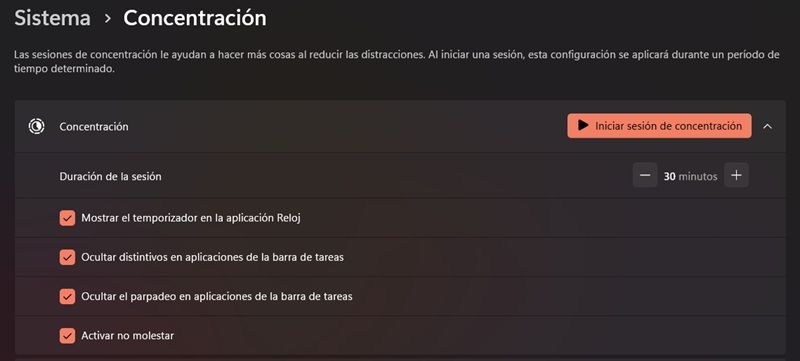
Le panneau d'image apparaîtra ici, et, parmi les options disponibles, il doit activer celui qui « s'active non dérange ». Cela n'obtiendra pas une seule notification pour le temps que vous le souhaitez.
De même, vous pouvez également modifier le reste des options de panneau. Par exemple, vous pouvez démarrer le mode de concentration afin que rien ne vous dérange pendant cette période. Bien que l'image soit configurée par défaut à 30 minutes, vous pouvez mettre la fourchette que vous préférez.
Les notifications de silence sonnent
Si la seule chose qui vous dérange est le « bip » qui sonne lorsque le système vous envoie une notification, vous pouvez également le supprimer en permanence. Pour ce faire, cette fois, vous devez revenir à la « configuration », entrez « Système » et revenir à « Sound ». Lorsque vous avez le panneau devant la première photo, cliquez sur « Notifications » et vous verrez l'option de « reproduction des sons de notification ». Désagissez-le et dites au revoir aux bips.