
Vous venez peut-être d'acheter votre nouveau et nouveau PC avec Windows 11, et vous voulez tirer le meilleur parti de zéro, ou non, que vous avez été avec lui depuis un certain temps, mais vous voulez améliorer la même chose. Quoi qu'il en soit, l'éditeur de registre de Windows est une source très utile pour améliorer notre productivité aux contrôles PC.
Par conséquent, nous nous sommes concentrés sur trois fonctions qui, correctement activées, rendront la vie beaucoup plus facile. Le premier est le «mode Dieu». Nous parlons d'un outil responsable de la centralisation de toutes les configurations du système dans un seul dossier. Le second nous permet de désactiver l'écran de verrouillage, afin que nous entrons toujours dans le bureau. Et enfin, nous pouvons également modifier le menu contextuel. En fait, avec Windows 11, cette section a reçu des critiques brutales par rapport à celles de Windows 10.
Ces changements, qui sont très utiles tant que nous mettrons en œuvre, nous les réaliserons dans un tourbillon. Et il ne nécessite aucun type de logiciel téléchargeable ou quelque chose de similaire. Mais vous devez être prudent lors de la modification de l'enregistrement, car toute modification erronée peut perturber le PC.
Activer le « mode dieu »
Le « mode Dieu » n'est aucune sorte de sort ou de magie. Ce n'est qu'un dossier où toutes les configurations de notre système sont concentrées. Et croyez-moi, son utilité est superlative.
Si vous souhaitez activer ce « mode dieu », vous devez commencer par créer un dossier sur le bureau. Et attentif, parce que vous devez l'appeler par ce nom, sans manquer ou à propos d'un seul personnage:
ModoDios.{ED7BA470-8E54-465E-825C-99712043E01C}
Lorsque vous l'avez créé, vous verrez que l'accès à des centaines de réglages de votre PC apparaît à l'intérieur, des paramètres réseau vers le panneau de configuration ou la configuration Windows. Vous pouvez oublier de suivre votre équipe à la recherche de configurations importantes.
Désactiver l'écran de verrouillage
Si vous souhaitez sauter le passage pour passer à travers l'écran de verrouillage et entrer directement au bureau, vous pouvez également le faire. Commencez par écrire « Regedit » dans la boîte de recherche de la barre des tâches et ouvre « l'éditeur d'enregistrement ».
Une fois que vous êtes à l'intérieur, vous devez vous rendre à cet emplacement spécifique:
«HKEY_LOCAL_MACHINE / Software / Policies / Microsoft / Windows / Personalization»
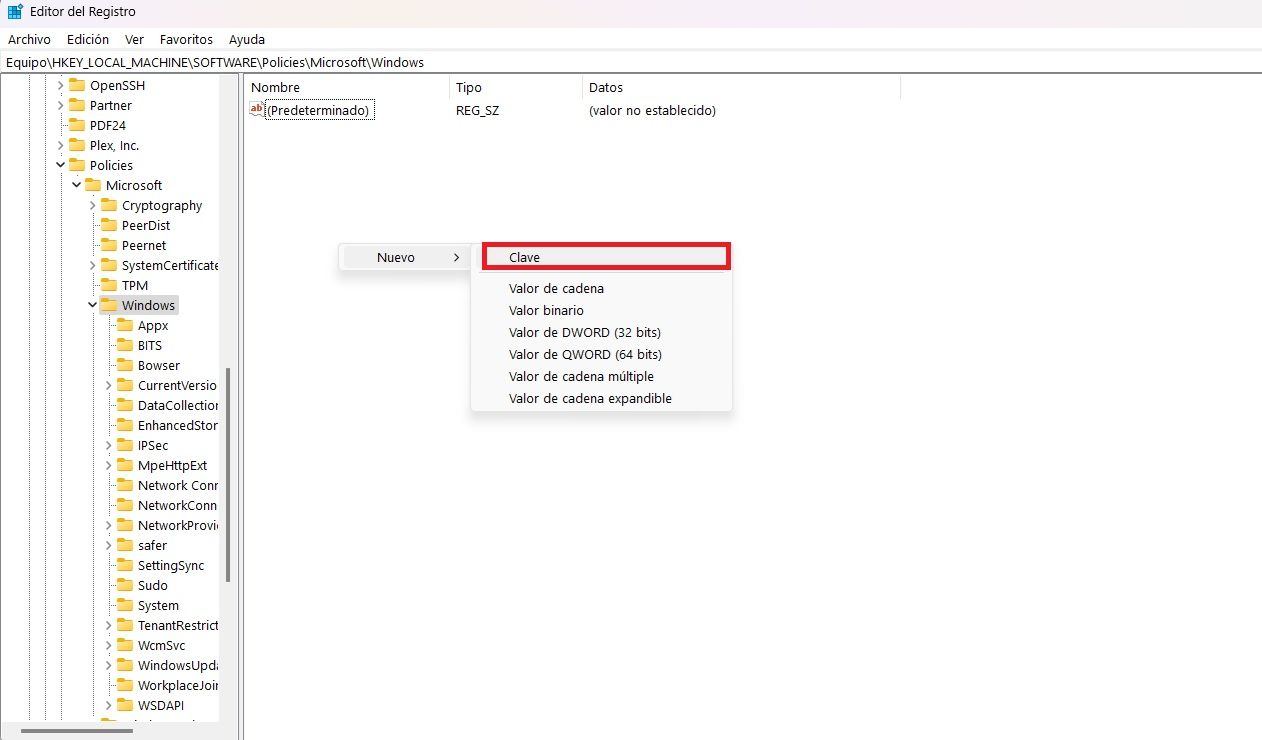
Dans le cas où il n'y a pas de clé de « personnalisation », vous pouvez toujours le créer en cliquant avec le bouton droit. Et assurez-vous également de créer une valeur DWORD qui s'appelle « NolockScreen », et dont la valeur est 1. Ce réglage fait disparaître complètement l'écran de blocage.
Afficher toutes les options de menu contextuel
Windows 11 a fait réduire le menu contextuel et déposer de nombreuses options via « Afficher plus d'options ». Alors inversons cette situation.
Entrez à nouveau l'éditeur de registre et accédez à cet endroit:
«Hkey_current_user / logiciel / classes / clsid»
Juste dans « CLSID », vous devez créer une nouvelle clé qui porte ce nom:
{86CA1AA0-34AA-4E8B-A509-50C905BAE2A2}
Et en lui, un autre appel « inprocserver32 ». Mais laissez la valeur de ce vide. Ensuite, redémarrez directement le PC et lorsque vous appuyez sur un clic droit sur n'importe quel fichier, vous verrez que le menu classique contextuel apparaît.