
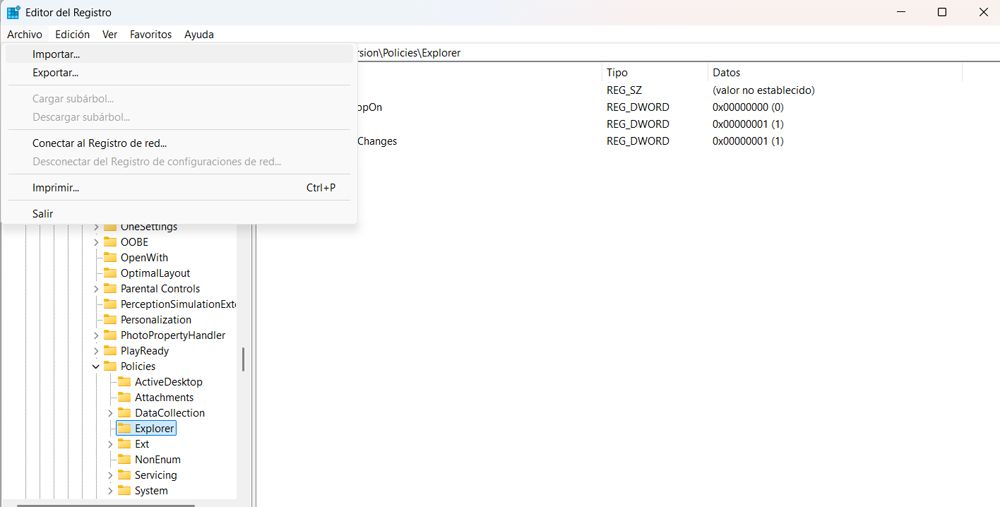
Tout d'abord, vous devez être très clair que tout ce qui concerne le registre Windows est une section très délicate du système d'exploitation. Cela signifie que faire des modifications ici présente un risque grave qui pourrait affecter négativement notre ordinateur.
Par conséquent, le plus conseillé, avant de modifier les modifications de l'éditeur d'enregistrement, de faire un sauvegarde de cette composante importante de celui-ci. Nous n'avons qu'à nous placer dans l'option de menu Fichier / Exporter et enregistrer cette sauvegarde à la place. De là, nous pouvons apporter des modifications ici, car s'il y a une erreur grave, nous aurons toujours la possibilité d'importer cette sauvegarde que nous venons de faire.
Maintenant, nous allons vous montrer une série de modifications que vous pouvez effectuer ici qui nous permettra d'améliorer différentes sections très importantes de fenêtres. Gardez à l'esprit que l'enregistrement est une énorme base de données qui contient toutes sortes de configurations du système d'exploitation et autres, ainsi que les applications qui y sont installées. L'identification de ces entrées n'est pas facile, c'est donc une section spécialement indiquée pour les utilisateurs les plus avancés.
Ensuite, nous allons vous montrer les itinéraires exacts que vous pouvez utiliser pour modifier certains composants transcendantaux de Windows.
Désactivez la page d'accueil de la configuration.
Le Application de configuration Il a ouvert directement dans la section Système, mais Microsoft a eu l'idée d'inclure une page d'accueil qui entrave beaucoup. Bien que le système ne permette pas de personnaliser cette page, l'alternative consiste à le désactiver et à revenir à la page système par défaut. Nous y parvenons à partir de ce dossier de l'inscription:
HKEY_LOCAL_MACHINESOFTWAREMicrosoftWindowsCurrentVersionPoliciesExplorer
Ensuite, nous cliquons sur le panneau de droite et créons une nouvelle valeur de chaîne appelée settingspageVisityy à laquelle nous attribuons la valeur suivante:
hide:home
Désactiver les mises à jour automatiques
L'une des caractéristiques les plus controversées de Windows 11 est le mettre à jour le système Que, bien qu'ils soient importants pour corriger les vulnérabilités et pour accéder à de nouvelles fonctions, elles causent également généralement des problèmes. Bien que le système d'exploitation rend pratiquement impossible de désactiver le système de mise à jour, vous pouvez Modifier l'enregistrement Pour vous empêcher de télécharger et d'installer automatiquement les mises à jour.
Pour désactiver cela sur Windows 11, nous sommes dans la clé:
HKEY_LOCAL_MACHINESOFTWAREPoliciesMicrosoftWindows
Ici, nous créons une clé que nous appelons Windowsupdate et dans le panneau de droite, nous créons une nouvelle valeur DWORD (32 bits) avec le nom noAutoupDate à laquelle nous attribuons une valeur de 1.
Désactiver l'écran de blocage des fenêtres
Dans Windows, l'écran de verrouillage est la première chose qui semble allumer l'équipementoù nous devons présenter le Mot de passe du système d'exploitation. Si nous voulons accélérer la connexion, nous pouvons désactiver l'écran de verrouillage via l'enregistrement. C'est quelque chose que nous avons d'abord réussi à accéder à l'entrée suivante:
HKEY_LOCAL_MACHINESOFTWAREPoliciesMicrosoftWindows
Dans cette section, nous créons une nouvelle clé appelée Personnalisation et nous en générons une nouvelle valeur DWORD (32 bits) à laquelle nous donnons le nom NolockScreen. Pour sauter l'écran de verrouillage des fenêtres ici, nous donnons la valeur de 1 et redémarrez l'équipement.
Activer le menu contextuel classique
Beaucoup savent sûrement déjà que Windows 11 a un menu contextuel redessinémais nous pouvons également accéder au menu traditionnel et désactiver le design moderne grâce à l'enregistrement. La première chose que nous faisons est d'accéder à cette entrée de ceci:
HKEY_CURRENT_USERSOFTWARECLASSESCLSID
Nous cliquons sur le bouton droit sur la touche CLSID et sélectionnons le menu nouveau / clé auquel nous attribuons ce nom:
86ca1aa0-34aa-4e8b-a509-50c905bae2a2
Maintenant, nous créons une autre nouvelle clé appelée inprocserver32 et nous attribuons une valeur de 0.