
WhatsApp est, aujourd'hui, un must pour toute application mobile. En fait, c'est la plate-forme n ° 1 de la messagerie instantanée dans le monde. Et nous pouvons non seulement envoyer et recevoir des messages texte, mais aussi des audios, des photos, des vidéos, des GIF ou des documents. Mais c'est précisément ce contenu multimédia qui est responsable d'occuper la mémoire de notre appareil.
Et c'est qu'il a la «capacité» à s'accumuler dans le stockage interne de nos téléphones, le remplissant silencieusement, sans que nous le remarquons tout au long du processus. Cet excès de fichiers consomme non seulement un espace précieux, mais ralentit également les performances générales de notre mobile. Ce qui fait fonctionner d'autres applications à fonctionner.
Dans le premier cas, les archives qui occupent le plus d'espace sont, en particulier, les vidéos grandes et de durée, immédiatement suivies de photos, documents et fichiers haute résolution transmis en groupes. Même ainsi, WhatsApp dispose d'outils pour contrôler ce stockage, qui nous permettent d'identifier et d'éliminer les fichiers les plus importants. Mais nous pouvons également accéder à votre configuration pour télécharger automatiquement les fichiers.
Les archives qui occupent le plus d'espace dans WhatsApp
Dans notre chat de poche, Ce sont précisément les vidéos Les archives qui occupent le plus d'espace. En effet, le format a généralement une taille considérable, principalement en raison de leur durée et de la qualité. En fait, les fichiers vidéo de plus de cinq minutes, ou qui dépassent 5 Mo, sont ceux qui occupent normalement la mémoire de l'appareil plus rapidement. Ceci est particulièrement remarquable dans les chats de groupe où de nombreux fichiers sont envoyés. Par conséquent, éliminer ces vidéos inutiles ou les télécharger uniquement si nécessaire est la solution pour éviter les problèmes d'espace.
En deuxième place, Nous trouvons les photosqui consomment moins d'espace que les vidéos, mais lorsqu'ils s'accumulent, ils commencent à devenir un problème. Cela contribue que les fichiers peuvent être transmis plusieurs fois – des imagins ou des vidéos – dans des chaînes virales ou des mèmes, ce qui occupe un espace redondant et inutile dans notre mémoire.
Enfin, les fichiers qui occupent également l'espace secondaire sont les PDF ou fichiers Wordque nous pouvons également envoyer par WhatsApp et Occupy Space, ajoutant même même des gygaoctets au fil du temps. En dehors de cela, nous devons également savoir que WhatsApp génère et conserve un cache avec des données temporaires, telles que des miniatures de photos ou des vidéos, pour accélérer la charge sur les chats. Quelque chose qui peut aussi grandir dans l'ombre, sans s'en rendre compte.
| Type de fichier | Taille moyenne (par unité) | Impact accumulé typique | Recommandation de gestion |
|---|---|---|---|
| Vidéos HD (+5 min) | 50 Mo – 250 Mo | Très haut (Vous pouvez consommer GB depuis des semaines) | Désactiver l'autodévise, réviser et supprimer chaque semaine des «fichiers> 5 Mo». |
| Photos en qualité HD | 3 Mo – 8 Mo | Haut (Des centaines de MB par mois) | Configurer la qualité de charge dans «Standard». |
| Gifs et mèmes révisés | 1 Mo – 3 Mo | Moitié (pour sa redondance élevée) | Utilisez l'option «plusieurs fois» pour les éliminer en bloc. |
| Notes vocales | 0,2 Mo – 1 Mo (par minute) | Basse (sauf en usage intensif) | Vérifiez et effacez les conversations anciennes ou très longues. |
| Documents (PDF, DOCX) | 1 Mo – 15 Mo | Variable (haut dans les environnements de travail) | Faites une sauvegarde des importantes et éliminez le reste de l'appareil. |
Comment libérer l'espace dans WhatsApp
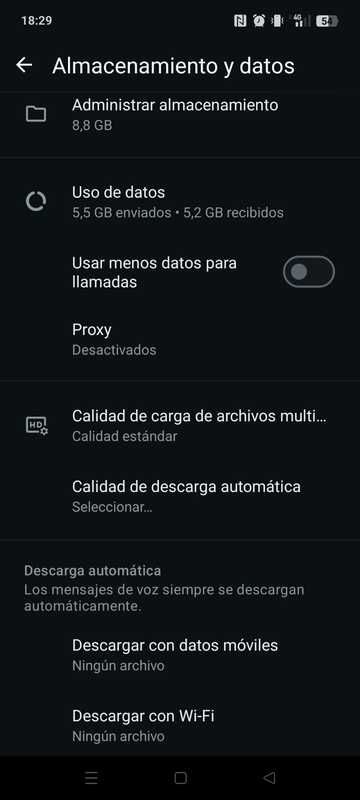
WhatsApp a une fonction intégrée dans la section « Gestion Storage », que nous pouvons atteindre dans le menu principal, en cliquant sur les trois points verticaux et en accédant aux « ajustements ». Dans le menu qui apparaît, nous devons cliquer sur la section « Stockage et données », et à partir d'ici, nous commencerons à configurer des paramètres pour enregistrer la mémoire:
- Gérer le stockage: à partir de ce menu, nous pouvons voir la quantité de GB téléchargée à partir de WhatsApp. Il a une section de « plusieurs fois » pour éliminer les éléments redondants, et un autre appelle « plus de 5 Mo », ce qui nous aide à éliminer le contenu qui commence à être lourd. Nous avons également les outils pour « activer les messages temporaires » pour effacer tout le contenu d'un chat après x, et nous donner accès aux fichiers de chaque chat et groupe séparément, afin que nous puissions y accéder et effacer ceux dont nous n'avons pas besoin.
- Qualité de charge de fichiers multimédia: nous pouvons choisir entre la «qualité standard» et la «qualité HD». Le premier permet le téléchargement d'un fichier plus léger, ce que nous recherchons. La compression WhatsApp peut réduire la taille de la vidéo d'une minute (120 Mo
- Qualité de téléchargement automatique: de la même manière, nous pouvons opter entre la qualité standard et la HD pour économiser sur le stockage de données avec le premier.
| Type de fichier | Données mobiles | Wi-Fi | Itinérance |
|---|---|---|---|
| Photos | Recommandé: handicapé | Facultatif: activé | Recommandé: handicapé |
| Audio | Facultatif: activé (consommer peu) | Recommandé: activé | Recommandé: handicapé |
| Vidéos | Recommandé: handicapé | Facultatif: activé | Recommandé: handicapé |
| Documents | Recommandé: handicapé | Facultatif: activé | Recommandé: handicapé |