
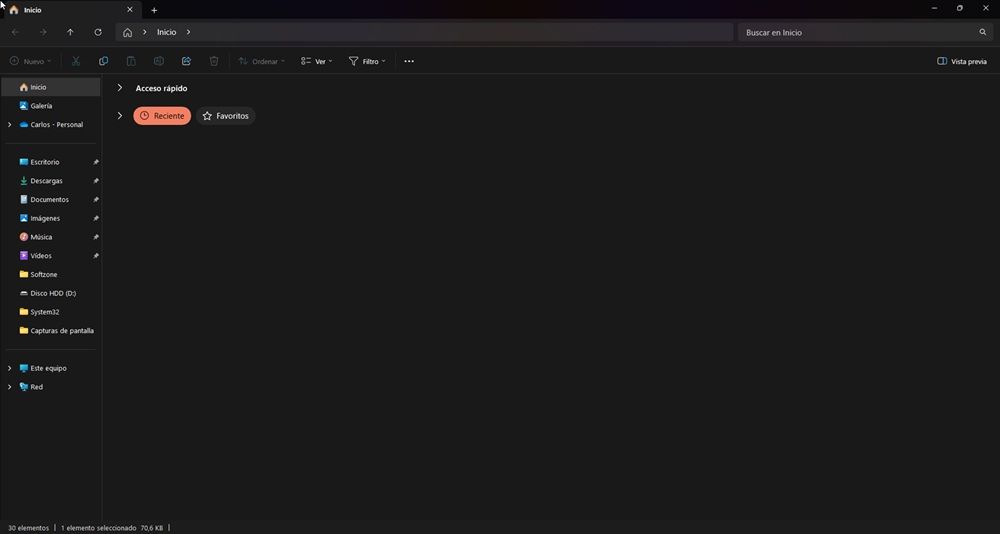
L'Explorateur de fichiers Windows est un outil de base du système d'exploitation qui nous permet de naviguer dans les différentes unités de notre PC. Grâce à cela, nous pouvons saisir nos documents, dossiers, unités de stockage ou applications. C'est donc l'un des plus grands épicentreurs de toute notre activité.
À partir de cette base, le fait d'accélérer toute recherche ou tâche liée à l'explorateur de fichiers peut être un avantage direct pour notre productivité. Et nous nous permettrons d'atteindre notre destination ou d'organiser sa structure plus commodément pour cela. Mais il y en a quatre en particulier qu'ils sont très utiles et que de nombreux utilisateurs peuvent ignorer. De plus, ils fonctionnent à la fois dans Windows 11 et Windows 10, et tout va de la principale: Windows + E.. Avec lui, nous ouvrirons l'explorateur de partout où nous nous trouvons. Si, de toute façon, vous pensez que le propre explorateur de Windows ne vous convainque pas, vous avez toujours ces alternatives à l'explorateur de fichiers afin que vous puissiez les utiliser. Nous allons décomposer ce que l'explorateur a pour nous.
Windows + E: Ouvrez l'explorateur de fichiers
Windows + E est la base pour commencer à utiliser les autres raccourcis clavier. Grâce à cette combinaison, nous pouvons ouvrir instantanément l'explorateur de fichiers lui-même. Peu importe que vous jouiez de la musique sur Spotify ou que vous naviguiez à travers des vidéos YouTube.
Ce raccourci nous amènera directement à la page de départ de l'explorateur de fichiers Windows, et à partir de là, nous pouvons commencer à le déplacer. Gardez à l'esprit que ce raccourci, comme le reste, fonctionnera à partir de n'importe quelle application. Mais il peut arriver que les applications à l'écran complet (telles que les jeux vidéo ou toute lecture vidéo) puissent bloquer leur utilisation jusqu'à la fermeture.
Ctrl + n: ouvrir une nouvelle fenêtre
Grâce à ce raccourci clavier, nous pouvons ouvrir plusieurs fenêtres de notre explorateur de fichiers. Ce qui est extrêmement utile si vous devez déplacer un fichier entre deux dossiers différents. Il vous suffit de placer une fenêtre à côté de l'autre (les deux de l'explorateur) et de commencer à faire glisser le fichier en question.
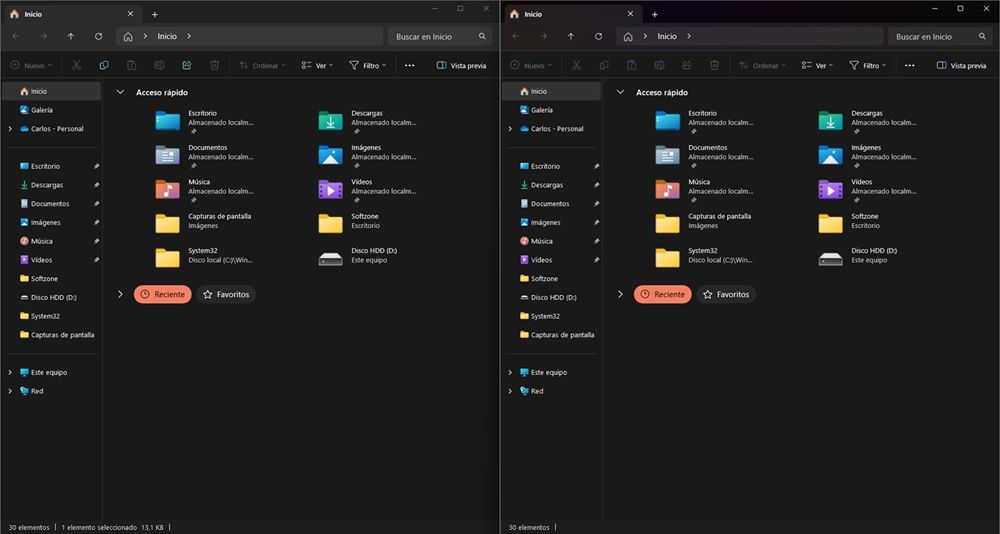
Ce raccourci a sa valeur dans laquelle, pour le moment, il n'y a pas de bouton pour ouvrir une nouvelle fenêtre dans l'interface. La seule façon de le faire est en faisant un clic droit sur la barre des tâches (où vous devez avoir l'explorateur de fichiers) et cliquez sur l'option « Explorateur de fichiers ». Même ainsi, avec ce raccourci, nous ignorons tout processus.
Ctrl + Shift + N: nouveau dossier
Il est vrai que nous pouvons toujours cliquer sur un espace vide pour choisir dans le menu contextuel l'option de « Nouveau » et terminer le choix de « dossier ». Mais pourquoi nous devrions utiliser cette méthode plus lente, si nous avons déjà dit le raccourci clavier.
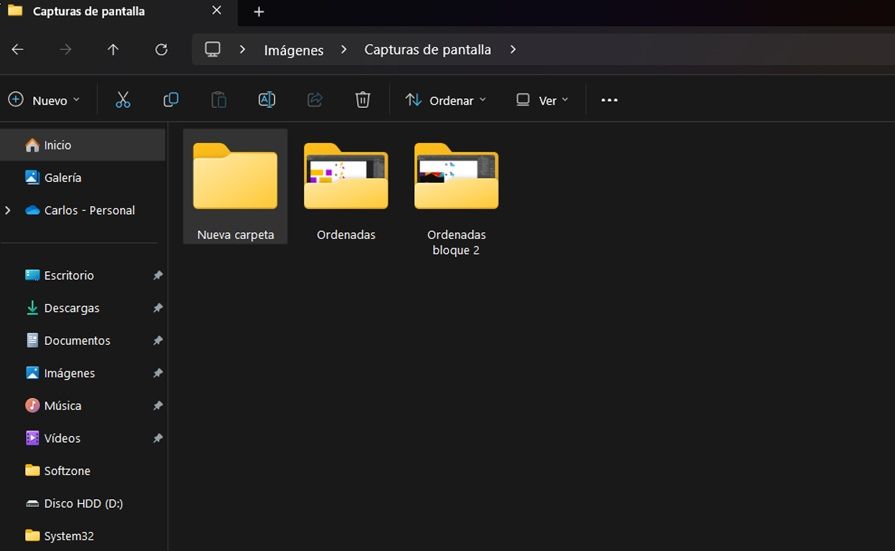
Par conséquent, après avoir appuyé sur cette combinaison, il vous suffit de choisir un nom pour le nouveau dossier et de commencer à l'utiliser. Quelque chose qui vous fera gagner beaucoup de temps si vous distribuez votre activité dans plusieurs dossiers.
Ctrl + F: Recherche
Un dossier peut abriter un tel nombre de fichiers qui peuvent être difficiles à localiser en particulier. Pour ce faire, l'explorateur lui-même facilite la vie à cet égard. Si nous cliquons sur cette combinaison de touches, nous serons automatiquement dirigés vers la barre de recherche intégrée dans l'explorateur pour écrire le nom de l'élément.
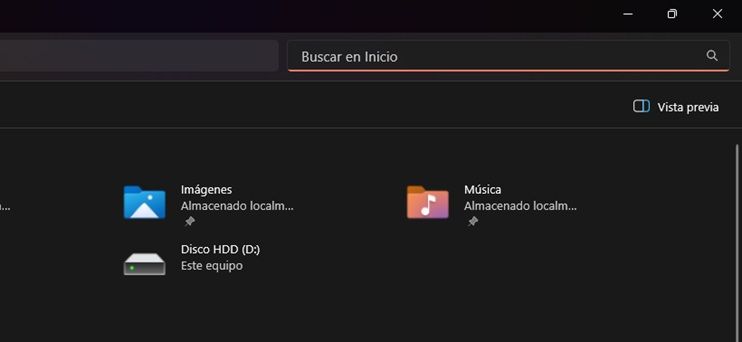
Au lieu de chercher manuellement ce bar, ce raccourci nous transporte pour commencer à écrire un mot. De cette façon, vous ne perdez pas de temps à la recherche de cette photo ou de ce fichier si caché parmi ses homologues.