
Le système d'exploitation de Microsoft regorge de raccourcis clavier et de fonctions qui facilitent notre travail quotidien avec l'ordinateur. L'un de ces outils intégrés est l'outil de capture d'écran que de plus en plus d'utilisateurs utilisent quotidiennement, auquel nous accédons via Win + Shift + S.
Cela nous permet de nous passer d'applications tierces pour réaliser quelque chose d'aussi courant que capturer le contenu de l'écran. À partir de là, nous pouvons travailler avec tout cela, par exemple en créant une image que nous éditerons plus tard dans le programme correspondant tel que Paint. Il s'agit d'une fonctionnalité extrêmement utile à laquelle nous pouvons accéder directement via le combinaison de touches Gagner + Maj + S sous Windows 11.
Cela nous permettra de prendre des captures d'écran personnalisées. On vous dit tout cela car à l'heure actuelle la version la plus récente de l'outil est également compatible avec la création d'annotations en temps réel. Fondamentalement, cela nous permet de personnaliser la capture d'écran, d'ajouter des objets et bien plus encore, le tout en temps réel.
La première chose que nous devons savoir est que cette prise en charge des annotations dans Windows 11 n’est pas vraiment nouvelle. L'application intégrée de capture d'écran de Microsoft a toujours permis de prendre des captures d'écran et d'insérer une zone de texte, un objet, etc. Cependant, jusqu'à présent, cela était nécessaire enregistrer une capture d'écran en tant que tel ou ouvrez une application pour que la fonction d'annotation fonctionne, mais les choses ont changé maintenant.
On vous dit tout ça parce que maintenant avec le Outil de capture Dans la version 11.2508.28.0, il n'est plus nécessaire d'enregistrer des captures d'écran ou d'ouvrir des applications supplémentaires.
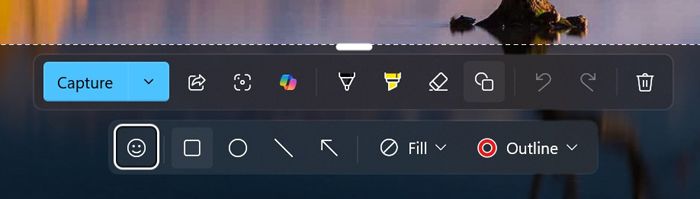
Voici à quoi ressemblent les notes lors de la capture sous Windows avec Win + Shift + S
La nouvelle fonctionnalité incluse est qu'il suffit d'accéder au mode capture d'écran dans Windows 11 avec le raccourci clavier susmentionné, Win + Shift + S. Nous pouvons également utiliser le Clé ImpPa. Une fois l'outil lui-même ouvert, nous trouvons une nouvelle option appelée Speed Dial. Généralement, lorsque vous faites glisser et sélectionnez une zone, le Outil de capture Capture automatiquement l'écran et l'enregistre dans le dossier de la bibliothèque.
Mais pour le moment, dans la nouvelle version, lorsque vous sélectionnez cette nouvelle option et utilisez l’outil de sélection, elle ne sera pas capturée directement. Au lieu de cela, nous verrons une barre flottante sous la zone sélectionnée avec divers boutons et options.
Cette barre flottante dont nous avons parlé nous offre plusieurs options comme la recherche inversée d'images dans bingou la possibilité d'envoyer la capture d'écran à l'application Copilote Windows 11entre autres. De même, nous pouvons partager cet élément multimédia directement dans d'autres applications. Dans ce cas, les captures d'écran ne sont pas enregistrées sur le disque dur local. En même temps, nous disposons de plusieurs fonctions sous forme de crayons et de pinceaux pour mener à bien nos tâches. capturer des notesle tout en temps réel.
Pour finir, nous vous dirons que cette fonction d'annotation de l'outil de capture de Windows 11, à laquelle on accède depuis Win + Shift + S, s'implémente petit à petit sur nos ordinateurs. Il est essentiel que nous mettions à jour l'application vers la version 11.2508.28.0 ou une version plus récente.
FAQ sur le raccourci clavier Win + Shift + S Oui, mais sans les nouvelles fonctionnalités intégrées dans la dernière version comme les annotations en temps réel dans la capture.
Non, Microsoft les intègre progressivement dans la boutique officielle de Windows 11, et ils arriveront à tout le monde dans les prochains jours.
Nous n'avons rien à faire, utilisez simplement Win + Shift + S Une fois que nous avons installé la dernière version de l'outil Snipping dans Windows 11.
Cela fonctionne-t-il sur les anciennes versions de l'outil Snipping ?
Les nouveaux raccourcis clavier sont-ils désormais accessibles à tous ?
Comment activer la nouvelle fonctionnalité d'annotation en temps réel ?