
Le support officiel de Windows 10 est désormais terminé. Plus précisément, la semaine dernière : le 14 octobre. Et bien que de nombreux utilisateurs continuent d'utiliser ce système par habitude ou par peur de complications, si vous n'êtes pas dans le programme de mise à jour de sécurité ESU, votre PC risque d'éventuelles failles de sécurité.
Par conséquent, il est recommandé que si vous disposez d’une copie originale de Windows 10, vous puissiez migrer vers Windows 11 de la manière la plus simple possible. Mais attention, cela nécessite une nouvelle planification. L'essentiel est que vous ne perdiez pas vos documents lors de la mise à jour de l'équipement, ainsi que la conservation de tous les paramètres. De cette façon, vous profiterez de toutes les nouvelles mesures de sécurité qu’apporte Windows 11.
L'essentiel est de suivre les bonnes étapes de base : vérifiez d'abord la compatibilité de votre PC, sauvegardez vos données, examinez les programmes installés et mettez à jour petit à petit. Ce qui évitera toute erreur et garantira que tout fonctionne correctement. Nous allons vous expliquer comment migrer votre PC personnel, quels outils vous pouvez utiliser pour simplifier le processus et les astuces pour rendre la transition aussi transparente que possible.
Vérifiez si votre PC est compatible
Avant la mise à jour, il est obligatoire de revoir la configuration minimale requise de Windows 11 :
- Processeur 2 cœurs 1 GHz.
- 4 Go de RAM.
- 64 Go de stockage
- Système TPM 2.0 et UEFI avec Secure Boot
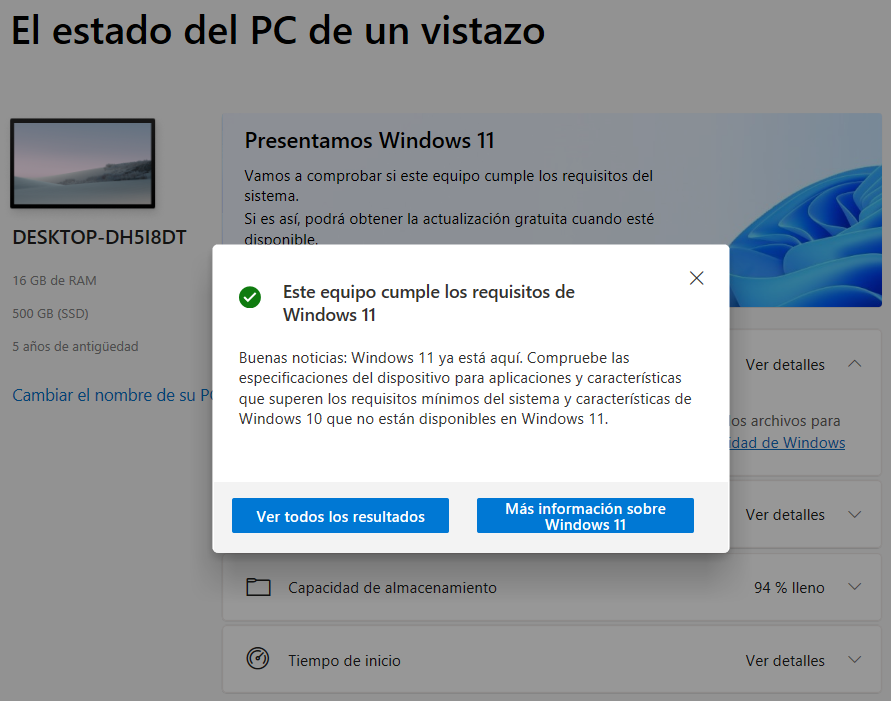
Pour vérifier que vous respectez tout cela, vous pouvez télécharger le outil officiel de Microsoft « PC Health Check » (gratuit). De cette façon, l’application analysera votre PC et vous indiquera que vous pouvez installer Windows 11 directement. Il vous suffit de le télécharger et d'exécuter le fichier .exe :
Si votre ordinateur ne répond pas aux exigences, vous pouvez rechercher des solutions (comme installer une version adaptée). Mais l’idéal est d’avoir un matériel mis à jour pour maximiser la compatibilité et la sécurité.
Sauvegardez vos fichiers
Une fois que vous remplissez les exigences de Windows 11, l’important est que vous puissiez sauvegarder vos documents, photos et fichiers importants sur un disque externe, dans un cloud, voire les deux. De cette façon, si un problème survient avec la mise à jour, vous aurez toujours accès à vos données et vous pourrez restaurer vos informations le plus facilement possible.
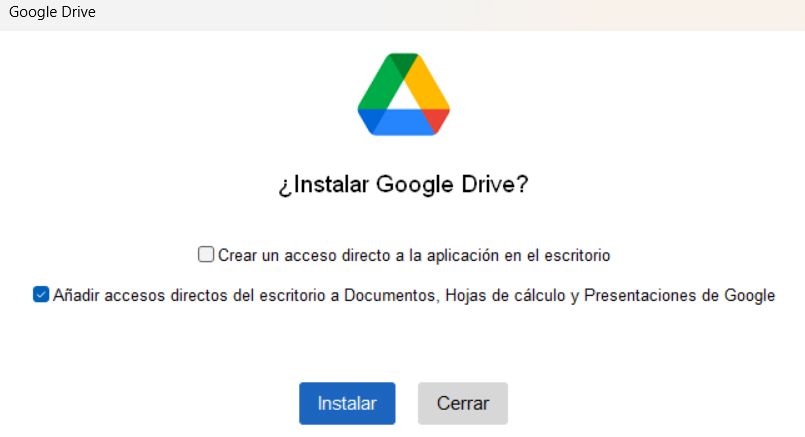
Pour ce faire, vous pouvez utiliser des utilitaires tels que OneDrive, Google Drive (systèmes cloud) ou n'importe quel disque dur USB pour sauvegarder votre propre contenu.
Vérifiez vos programmes
Faites une liste des applications que vous utilisez régulièrement et confirmez qu'elles sont compatibles avec Windows 11. Dans la grande majorité des cas, le logiciel mis à jour fonctionne parfaitement avec Windows 10 et 11, mais il est toujours conseillé de consulter les sites officiels pour des cas particuliers.
Portez une attention particulière aux antivirus, à vos programmes de montage vidéo ou aux anciens périphériques. Et d’ailleurs, profitez-en pour désinstaller les programmes dont vous n’avez plus besoin et nettoyer le système avant la migration.
Mettre à jour et maintenir la sécurité
Une fois que vous avez réalisé les 3 étapes ci-dessus, il est temps de lancer la migration. Dans ce cas, vous pouvez le faire en toute sécurité depuis Windows Update, ou vous pouvez obtenir l'outil installation officielle de Windows 11. Néanmoins, chaque fois qu'il est disponible, le plus simple est de le faire directement depuis Windows Update. Où vous verrez une annonce comme celle-ci :
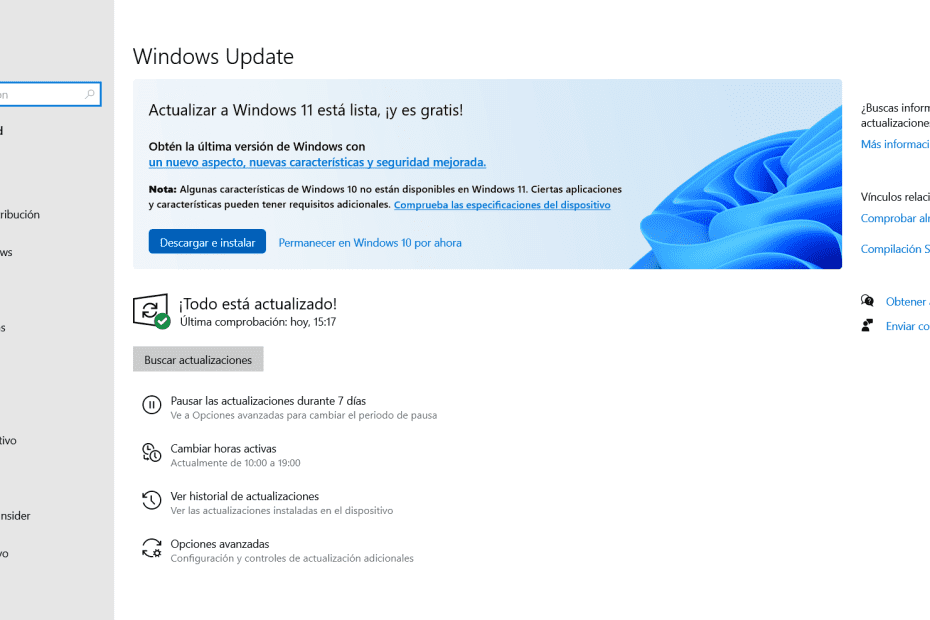
Il vous suffira de cliquer sur « Télécharger et installer » pour que Windows 10 traite le téléchargement en arrière-plan et son installation. Une fois le processus terminé, votre propre PC vous demandera de redémarrer
Une fois que vous avez terminé, assurez-vous de disposer des pilotes et des programmes de sécurité que vous avez examinés au cours des étapes précédentes. La transition vers Windows 11 est une parfaite opportunité pour améliorer votre sécurité et les performances de votre PC.