
Lorsque nous parlons de mettre à jour notre PC ou de résoudre des problèmes qui affectent profondément le système, l’une des meilleures options est d’effectuer une nouvelle installation du système d’exploitation. Et Windows 11, dans ce cas, ne ferait pas exception. Maintenant, bien. À ce jour, la version 23H2 reste la référence en termes de stabilité et de performances, devant même le 24H2 et le 25H2 récemment sorti.
Alors, que vous rencontriez des problèmes avec le fonctionnement de votre PC et que vous soupçonniez que cela puisse être dû à votre système d'exploitation, ou que vous souhaitiez remonter le temps et utiliser la version actuellement la plus stable de Windows 11, la réponse est oui : vous pouvez le faire. Pour ce faire, nous pouvons utiliser un fichier ISO officiel pour installer la version elle-même.
De cette façon, notre système d'exploitation « redémarrera » et nous éliminerons tout logiciel qui pose problème. Peu importe donc que vous veniez de Windows 10 ou de Windows 11 dans des versions plus récentes. Nous allons vous expliquer comment procéder de manière guidée et simple. Bien sûr, n’oubliez jamais : faites une copie de sauvegarde de toutes vos données afin que tous les contenus importants soient en sécurité.
Comment obtenir l’image ISO de Windows 11 23H2
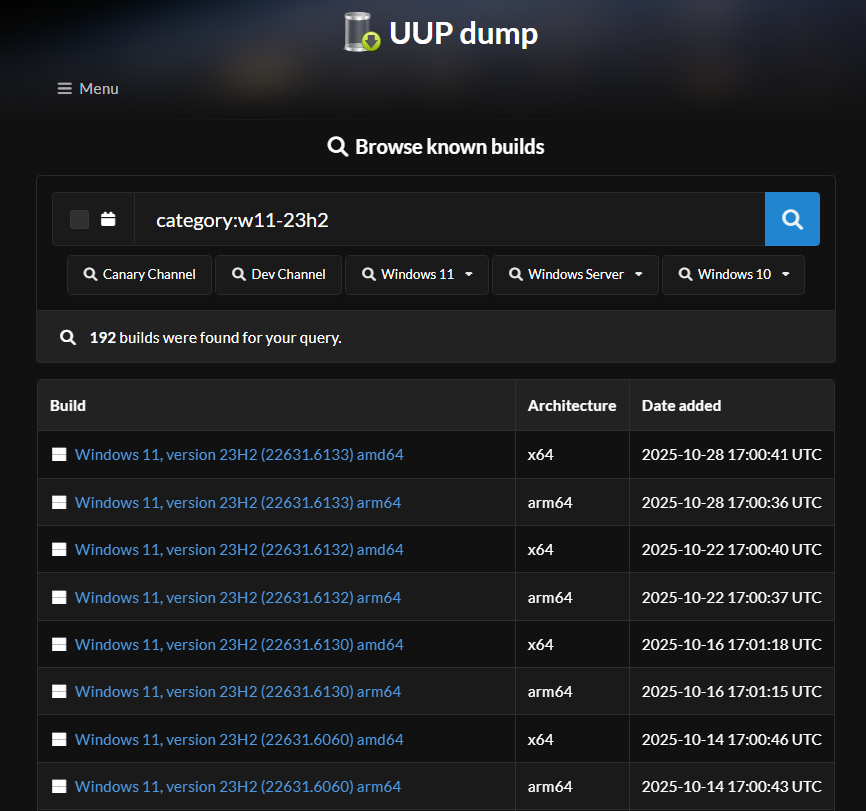
Pour commencer ce processus, la première chose à faire est d’obtenir une image officielle de Windows 11 23H2. Et pour cela, nous disposons d’un référentiel parfait à partir duquel l’obtenir. Il vous suffit d'entrer ce lienqui vous redirigera vers le site uupdump.net. Une fois à l’intérieur, il vous suffit de sélectionner quelle version de 23H2 télécharger :
Par défaut, vous pouvez opter pour la version la plus récente, qui est aussi la plus optimisée. Vous pouvez le distinguer par son nom : « Windows 11, version 23H2 (22631.6133) amd64 ».
Lorsque vous le sélectionnez, il est temps de préconfigurer notre version pour la télécharger, ce qui nous amènera à la page suivante.
Dans « Langue », choisissez « Espagnol (Espagne) et cliquez directement sur « Suivant ». Il est désormais temps de choisir les éditions. Si vous n'avez aucune préférence, vous pouvez laisser les options telles qu'elles apparaissent :
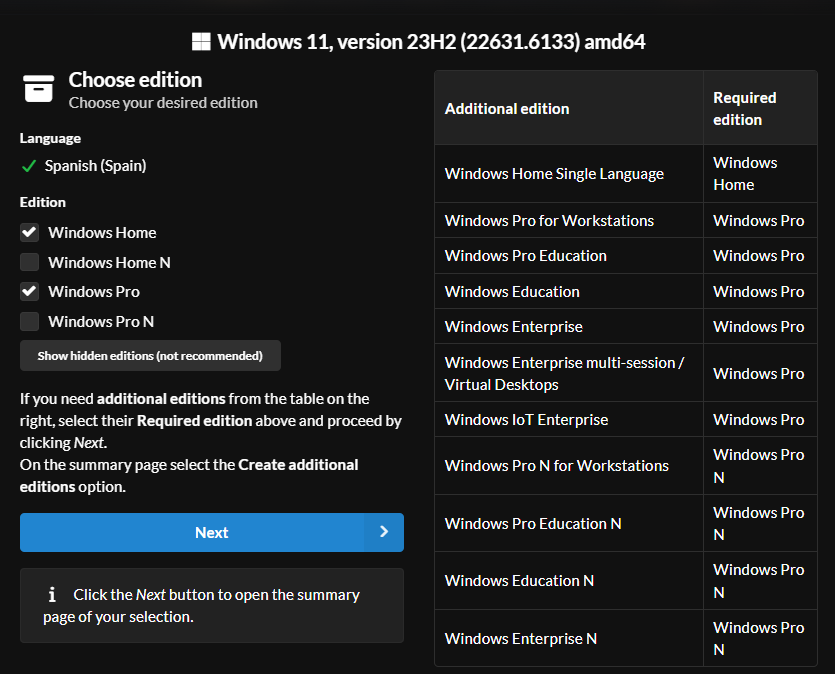
Gardez simplement les cases « Windows Home » et « Windows Pro » activées et cliquez sur « Suivant ».
Vous arriverez à la dernière section de la page des paramètres, où vous devrez cocher les cases suivantes :
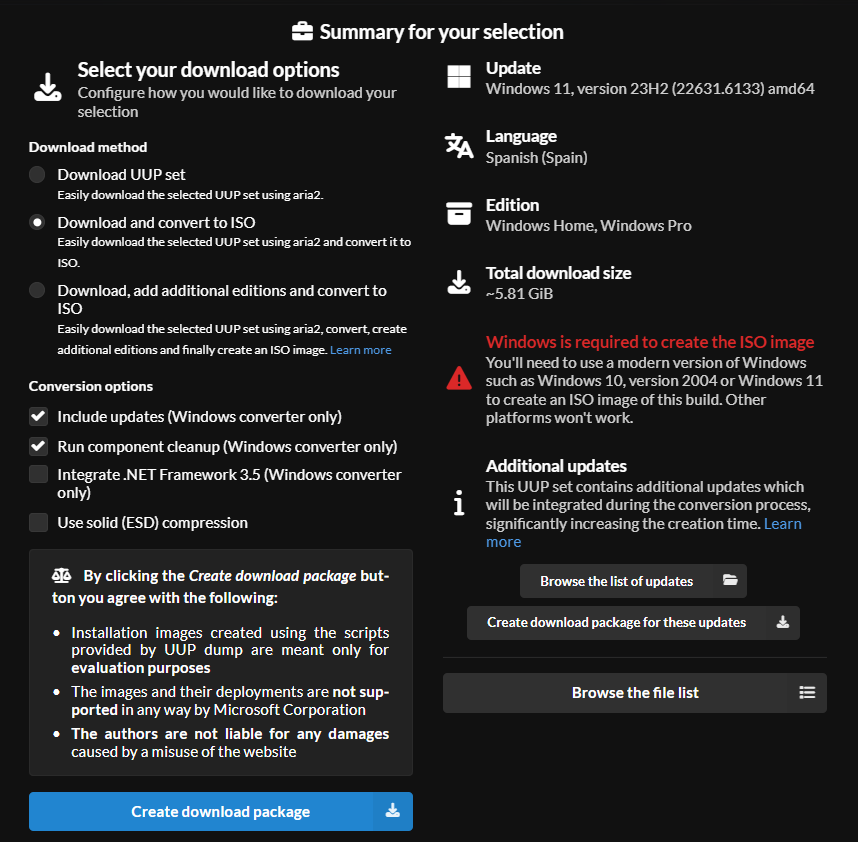
Comme vous pouvez le voir, vous devez cocher « Télécharger et convertir en ISO » et cocher « Inclure les mises à jour » et « Exécuter le nettoyage des composants ». Lorsque vous avez terminé, il vous suffit de cliquer sur l'icône bleue : « Créer un package de téléchargement ». Lorsque vous le ferez, un fichier Zip sera téléchargé que vous devrez extraire. Et nous atteindrons un point crucial. À l’intérieur, vous verrez trois scripts différents :
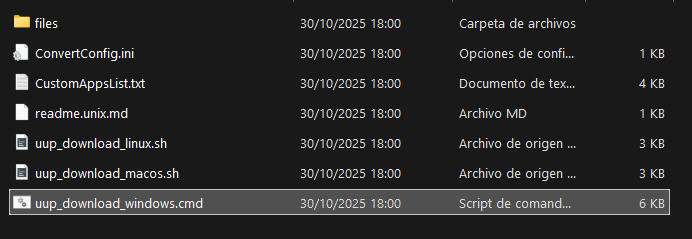
Il vous suffit de faire un clic droit sur le script « uup_download_windows.cmd » et les fichiers commenceront à se télécharger depuis le serveur officiel de Microsoft. De cette façon, nous obtiendrons l’image officielle prête à être montée dans le dossier lui-même. Une fois téléchargé, il vous suffit de faire un clic droit dessus et de sélectionner l'option « Monter ».
Installez l'image ISO Windows 23H2
A partir de ce moment, le processus devient extrêmement simple et guidé par Windows, mais nous allons donner les premières clés pour que tout se déroule sans problème. Une fois l'image montée, cliquez sur « Setup.exe », le fichier exécutable qu'elle contient. Nous atteindrons la fenêtre officielle de l’installateur et dans un premier temps nous devrons sélectionner quelque chose de crucial :
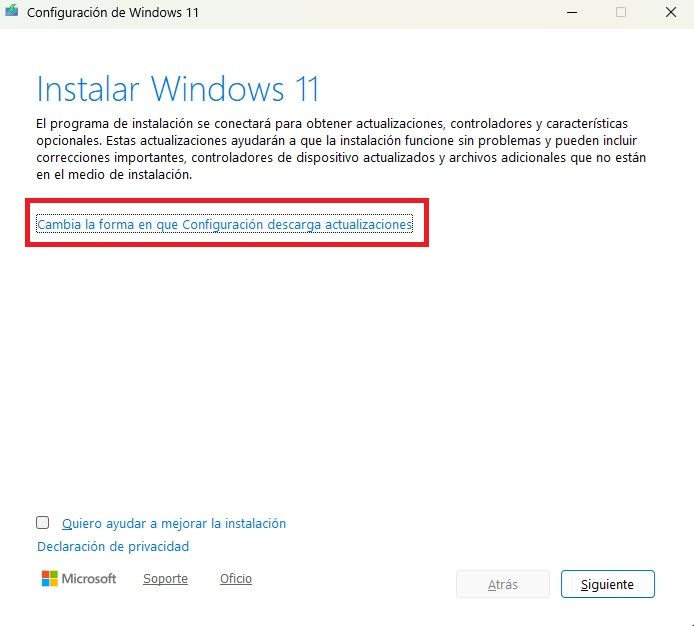
Cliquez sur l'option « Modifier la façon dont les paramètres téléchargent les mises à jour » et, une fois dans cette option, sélectionnez « Pas pour le moment ». Cliquez sur « Suivant », acceptez les termes de la licence et vous arriverez à la fenêtre « Prêt à installer ». À ce stade, sélectionnez l’option « Modifier ce que vous souhaitez conserver », et à l’intérieur, choisissez l’option « Rien ».
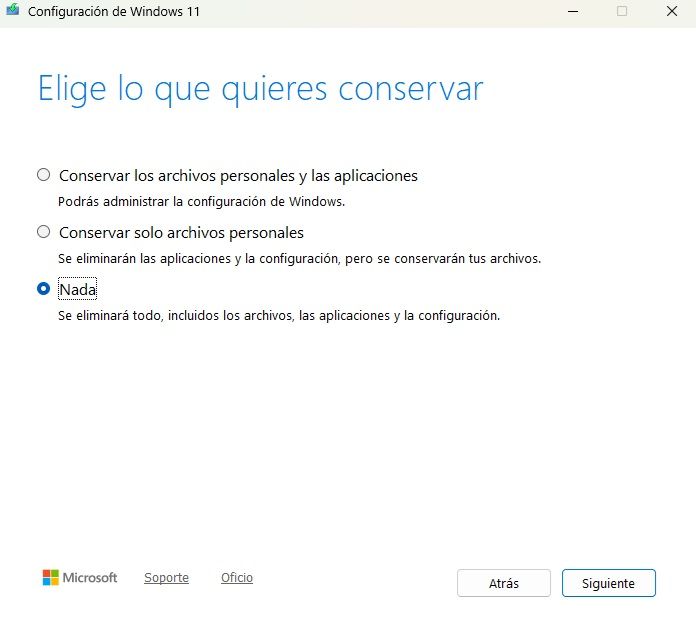
Cliquez sur « Suivant » et il faudra un certain temps pour revoir tous les paramètres. La dernière étape qu'il nous reste à faire est, sur l'écran final, de cliquer sur « Installer ».
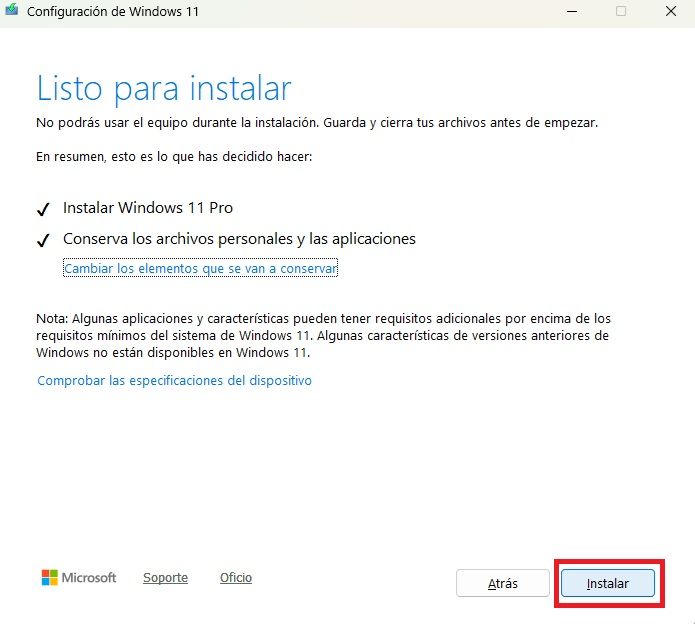
À partir de là, le reste du processus sera constitué par les propres étapes de l'installateur que vous devrez fournir à votre discrétion. Tout d’abord, il vous demandera la région ou le pays dans lequel vous vivez, le type de clavier que vous utilisez, et il vous demandera de donner un nom à votre PC. Ensuite, vous devrez décider s’il s’agit d’un usage personnel ou scolaire et, bien sûr, vous connecter avec votre compte Microsoft. Définissez un code PIN de sécurité pour votre session et choisissez les options de confidentialité appropriées (décochez toutes les cases si possible).
De cette façon, vous aurez atteint Windows 11 23H2 de la manière la plus rapide et la plus guidée possible. Prêt à l'emploi.