
La sécurité est un élément clé dans nos équipes et Microsoft en est pleinement conscient. D'où l'incorporation des soi-disant clés d'accès dans Windows 11, comme nous vous l'avons dit il y a quelques jours à peine.
Il s'agit d'un nouveau système de sécurité qui atteint petit à petit tous les types de programmes et de plateformes pour tenter de nous protéger autant que possible de tout type d'attaques. On retrouve ici une technologie dont le fonctionnement est centré sur les standards FIDO2/WebAuthn.
Comment les clés d’accès arrivent dans Windows 11
L'une des sections les plus frappantes est peut-être qu'elle fait actuellement partie de l'outil d'authentification du système d'exploitation Microsoft, auquel nous faisons référence. Windows Bonjour. Ainsi, dès que nous nous connectons à notre PC, nous pouvons le configurer pour le déverrouiller à l'aide de systèmes tels que la reconnaissance faciale, l'empreinte digitale ou un code PIN personnalisé.
Eh bien, à ce stade, nous vous dirons que désormais, en plus, Windows 11 nous permet d'utiliser le gestionnaires de mots de passe 1Password et Bitwarden pour gérer ces mots de passe. Récemment, Microsoft a annoncé que Windows 11 prend en charge nativement ces gestionnaires de clés d'accès ou clés d'accès. Plus précisément, il s'est associé aux plateformes de sécurité susmentionnées 1Password et Bitwarden, que la plupart d'entre vous connaissent bien, pour permettre aux utilisateurs de gérer plus facilement cette méthode d'authentification sans mot de passe.
Il est important de savoir que Microsoft a commencé à tester la prise en charge de 1Password en tant que fournisseur de ces clés d'accès il y a quelques mois. Tout cela à travers le programme Windows Insidermême si c'est désormais une fonction disponible pour tous les utilisateurs.
Avantages des gestionnaires tiers pour les clés d'accès
Comme nous l'avons mentionné précédemment, Windows 11 prend désormais en charge les clés d'accès de manière native grâce à l'utilisation de Windows Hello. À ce stade, vous êtes peut-être nombreux à se demander quels sont les avantages ou comment cela fonctionne de cette nouvelle fonction dont nous vous parlons. Eh bien, Microsoft a déjà collaboré dans le passé avec les développeurs de certains gestionnaires de mots de passeñasas de tiers. Tout cela afin de créer une API axée sur l'utilisation de ces Passkeys pour Windows 11.
Ainsi, en pouvant utiliser des outils tiers tels que 1Password ou Bitwarden susmentionné, il offre aux utilisateurs la possibilité de sauvegardez vos codes d'accès dans votre gestionnaire de mots de passe préféré. De plus, ils pourront les synchroniser sur tous leurs appareils de manière beaucoup plus simple. Comme il ne pouvait en être autrement, afin de gérer nos clés d'accès ou codes d'accès avec ces plateformes tierces, nous devrons installer leurs applications officielles respectives.
Configurez Bitwarden et 1Password sous Windows pour utiliser les clés d'accès
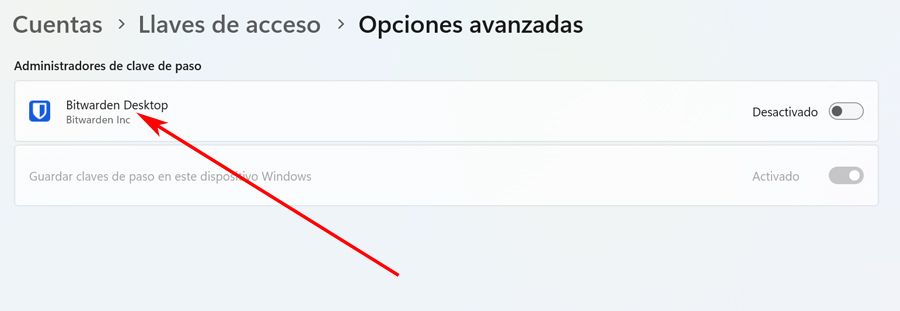
Comme on nous le dit maintenant, pour bénéficier de tout cela, il faut avant tout installer la dernière version bêta du Application Bitwarden depuis GitHub via ce lien pour tester la fonction. Ensuite, nous allons dans l'application Paramètres Windows, spécifiquement dans Comptes / Mots de passe / Options avancées.
Ici, nous pouvons sélectionner le Gestionnaire de mots de passe que nous allons utiliser par défaut, nous choisissons donc Bitwarden. Il nous demandera de nous authentifier avec la clé Windows Hello.
À partir de ce moment, nous pouvons créer de nouveaux codes d'accès pour tout type de sites Web et les enregistrer dans ce gestionnaire de mots de passe, par exemple. Ensuite, nous pouvons les utiliser pour nous connecter à nos comptes à partir de navigateurs et d'autres applications.
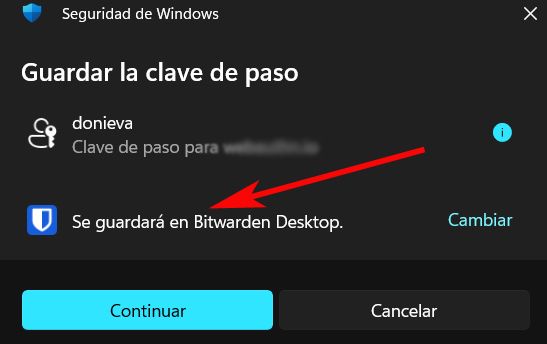
Tout d'abord, il faut savoir que la compatibilité native avec ces gestionnaires de clés d'accès est disponible avec la mise à jour de sécurité Windows de novembre 2025, la KB5068861. Mais il faut garder à l'esprit que pour le moment, il est compatible avec l'application officielle Bitwarden dans sa version bêta, nous pouvons donc rencontrer quelques dysfonctionnements, ce qui, nous l'imaginons, sera résolu sous peu.
En revanche, dans le cas où l'on opte pour l'autre option prise en charge, 1Mot de passe indique, nous pouvons gérer le Passkey avec la dernière version de l'application qui nous descendons d'ici. Ensuite, nous allons dans l'option Configuration / Saisie semi-automatique et activons l'option Afficher les suggestions de mot de passe.