
Ceux qui possèdent un ordinateur portable savent qu'en maîtrisant le pavé tactile – le panneau qui lit le mouvement de nos doigts -, nous pouvons extraire des fonctions pour rendre notre expérience PC plus confortable. Cependant, nous n’aurons pas toujours un ordinateur portable devant nous. Ou pire encore : notre pavé tactile pourrait se briser et nous ne pourrons pas le réparer à court terme.
Cependant, grâce à la capacité de substitution de fonctionnalités de Windows, presque toutes les fonctions du pavé tactile ont leur raccourci clavier équivalent dans Windows 11. Et elles peuvent être tout aussi rapides une fois mémorisées. Trois doigts vers le haut, pour voir toutes les fenêtres, se traduisent par Win + Tab, et trois doigts vers le bas pour afficher le bureau, dans Win + D.
L’astuce consiste à regrouper, soit par écrit, soit en mémoire, les raccourcis les plus utilisés au quotidien. Avec quelques minutes de pratique, vous obtenez la même vitesse qu'avec les gestes, et nous pouvons également l'appliquer sur un ordinateur de bureau doté de son propre clavier et de sa propre souris.
Afficher les fenêtres, afficher le bureau et changer d'application
En examinant d'un coup d'oeil tout ce qui est ouvert, la combinaison Gagner + Tab C'est le substitut parfait au geste à trois doigts vers le haut sur le pavé tactile. Avec cette fonction, nous verrons toutes les applications, fichiers et dossiers ouverts sur notre PC. Différent est le geste des trois doigts vers le bas, qui trouve son parfait substitut avec la combinaison Gagner+D. Grâce à cela, nous pouvons réduire instantanément toutes les fenêtres pour accéder rapidement au bureau.
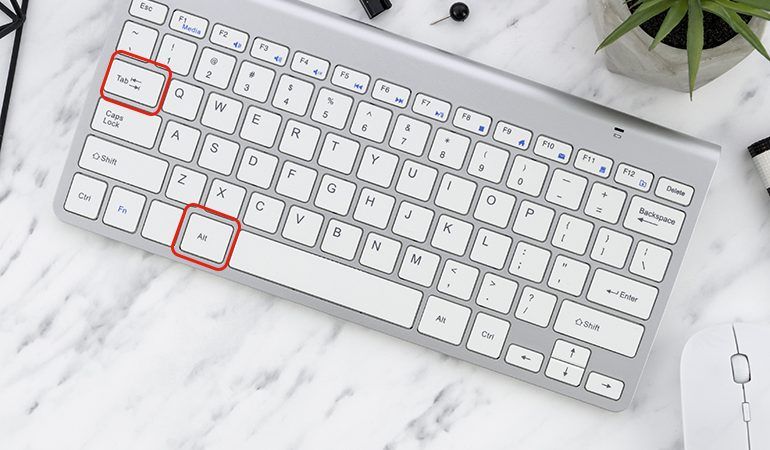
Enfin, si vous souhaitez basculer rapidement entre les applications, sur le pavé tactile, nous avons la possibilité de le faire en utilisant trois doigts que nous pouvons faire glisser latéralement. Mais si nous n'avons pas ce panneau, nous n'aurons qu'à appuyer Alt+Tab. Pour se déplacer entre une application et d’autres, il suffira d’appuyer sur Tab tout en maintenant Alt. Lorsque nous y serons, nous relâcherons les deux clés et nous entrerons dans ladite application ou ce dossier.
Bureaux virtuels et Zoom
Le bureaux virtuel Ce sont, comme leur nom l'indique, des bureaux que l'on peut séparer en fonction de l'activité que l'on souhaite y exercer. Par exemple, sur un bureau, on peut regrouper tous nos outils de travail, tandis que sur un autre, nos outils de loisirs (jeux, Spotify, réseaux sociaux…)
Grâce au pavé tactile, nous avons la possibilité de nous déplacer entre les bureaux virtuels. Il vous suffit de glisser quatre doigts vers la gauche pour accéder au bureau virtuel suivant. Mais que se passe-t-il si – comme nous l'avons expliqué tout au long de l'article – le pavé tactile ne fonctionne pas ? Solution simple :
- Ctrl + Windows + Flèche droite pour accéder au bureau virtuel suivant.
- Ctrl + Windows + Flèche gauche pour revenir au bureau virtuel précédent.
Ces deux options s'adaptent à la possibilité de se déplacer entre les bureaux virtuels. Mais que se passe-t-il si nous voulons en créer un ou le supprimer ? Pour ce faire :
- Ctrl + Windows + D pour créer un nouveau bureau virtuel.
- Ctrl + Windows + F4 pour le fermer lorsque nous n'en avons plus besoin.
Comme vous pouvez le constater, c'est un remplacement parfait pour le pavé tactile. De plus, puisque nous sommes sous Windows, la formule est universelle, vous pouvez donc l'utiliser par défaut sur n'importe quel PC qui n'a pas modifié les fonctions de son clavier.
Les utilisateurs d'ordinateurs portables sont également habitués à pincer ou à étendre avec le pouce et l'index lors de la navigation pour ajouter ou soustraire. Zoom aux textes. Dans ce cas, Windows 11 nous facilite également la tâche sans utiliser notre pavé tactile. Pour ce faire, nous avons deux possibilités :
- Utilisez Ctrl + « + » ou Ctrl + molette de la souris vers le haut. Avec ces options, nous pouvons augmenter le zoom sur l'écran.
- Utilisez Ctrl + «-» ou Ctrl + molette de la souris vers le bas. Avec lequel nous réduirons le zoom sur l'écran.
De plus, comme astuce supplémentaire, sur les longues pages Web, la barre d'espace descend en plein écran, tandis que « Maj + Espace » la déplace vers le haut.