
Comme cela se produit dans votre routine quotidienne avec le PC, lorsque vous utilisez votre souris, vous pouvez remarquer une tendance universelle : elle possède deux boutons fondamentaux comme le clic gauche et le clic droit. Mais lorsqu’il s’agit de fonctionner au mieux, la molette – ou bouton central – est un peu reléguée à des fonctions plus secondaires.
Mais ce n’est pas parce que c’est une tendance que c’est la vraie réalité. Parce que nous pouvons également faire du bouton central le raccourci le plus utile pour notre PC au quotidien. Et pour cela, nous avons un programme simple qui rendra cette fonction possible : X-Mouse Button Control.
Cet utilitaire gratuit nous permet de réaffecter le clic central à des actions beaucoup plus utiles, comme recadrer l'écran, coller sans formater, couper notre microphone ou même contrôler la musique. Tout dépend de ce que l'on veut faire avec le bouton via ledit logiciel. Mais aussi, le mieux, c’est que cela fonctionne par profils. Autrement dit, dans le navigateur, cela peut fonctionner différemment que dans Word, ou peut-être dans Discord. Profils que vous pouvez exporter pour prendre la même configuration sur un autre PC.
Qu'est-ce que XMBC et comment le configurer étape par étape
X-Mouse Button Control est un logiciel gratuit, que nous pouvons télécharger depuis ce lien qui vous amène à son site officiel, qui nous permet de créer des profils spécifiques pour l'utilisation de notre souris en fonction des applications ou des fenêtres. Autrement dit, notre souris peut se comporter différemment selon l'application que nous utilisons. Mais le meilleur, c'est que les profils sont activés automatiquement lorsque vous déplacez la souris dans l'application, la fenêtre ou la région elle-même.
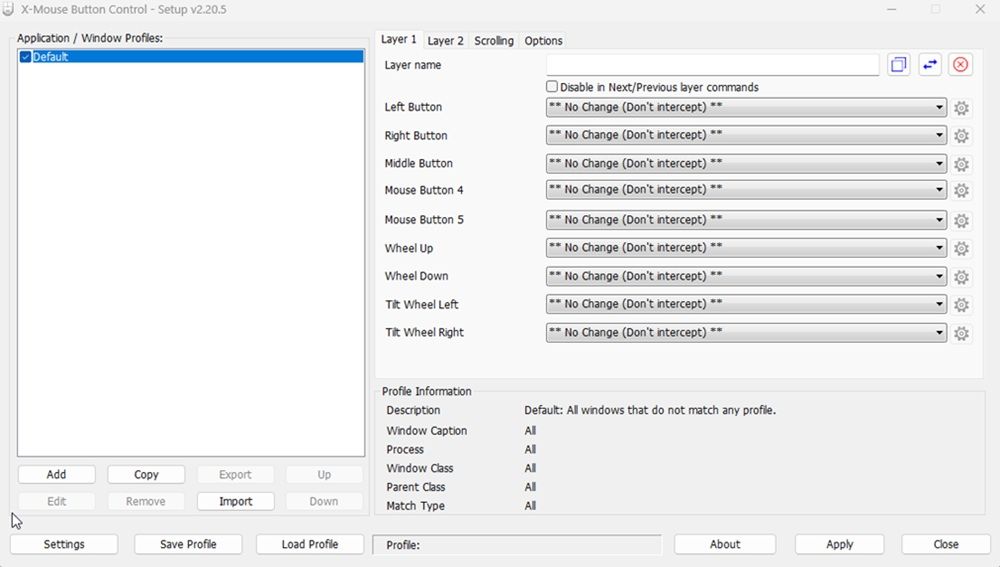
Une fois que nous l'aurons téléchargé et exécuté, nous trouverons ce menu devant nous :
À partir de là, nous pouvons commencer à travailler avec ce programme pour nous faciliter la vie lorsque nous utilisons le bouton central de la souris. Nous pouvons commencer à travailler à partir du profil « Default » lui-même que vous pouvez voir dans l'image sans aucun problème majeur.
Lors de la création d'une configuration pour un programme particulier, vous devez cliquer sur l'option « Ajouter ». À partir de là, la liste des applications ou fonctions s’ouvrira pour que vous puissiez sélectionner celle que vous souhaitez et commencer à la configurer.
Une fois que vous avez créé un nouveau profil pour une application, il vous suffit de cliquer sur l'option « Bouton du milieu » qui apparaît dans la liste de droite, pour choisir l'option « Clés simulées » dans la liste. Dès que nous cliquons, nous verrons un nouveau menu qui ressemble à ceci :
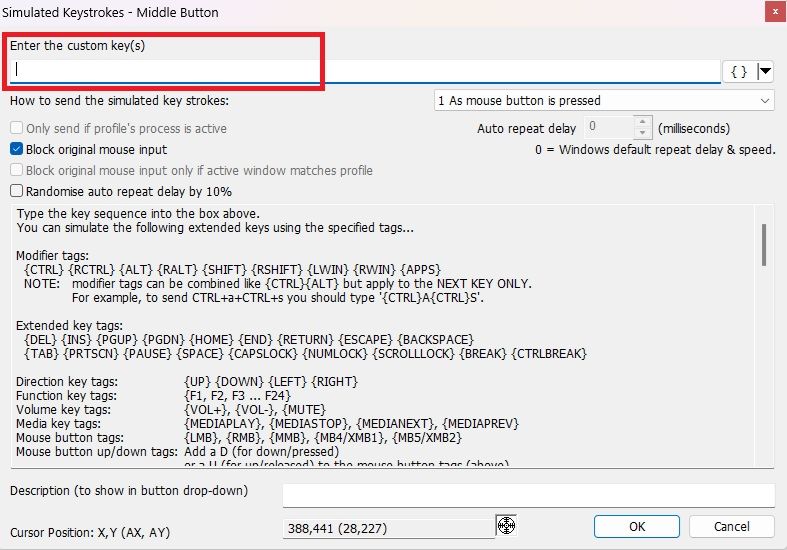
Dans le rectangle supérieur, nous devons définir le raccourci que nous voulons créer pour utiliser davantage la molette de la souris. Nous devrons le faire avec la syntaxe XMBC elle-même. Par exemple:
- {LWIN}{LSHIFT}S pour le découpage.
- {CTRL}{SHIFT}V pour coller sans formatage.
- {LWIN}V pour accéder à l'historique du presse-papiers.
- {ALT}{F4} pour fermer une fenêtre.
- {COURIR:
} pour lancer une application à partir du bouton du milieu. - {VOL+}, {VOL-}, {MUTE} pour configurer les commandes des applications musicales telles que Spotify. Vous pouvez configurer le « scroll up » pour augmenter le volume, le « scroll down » pour le baisser ou encore appuyer sur la molette centrale pour mettre l'application en sourdine, par exemple.
Si vous conservez l’option « Bloquer la saisie originale de la souris », vous remplacerez l’utilisation native du clic central. De cette façon, vous éliminerez tout conflit d’utilisation entre les fonctions natives et celles programmées par vous-même. N'oubliez pas non plus que vous pouvez lui attribuer une fonction, par exemple, dans des navigateurs comme Chrome, et une autre dans d'autres types de programmes. Il est donc idéal de ne pas créer une configuration globalement, mais plutôt par processus ou application. N'oubliez pas non plus de laisser XMBC comme application de démarrage afin que le remappage soit toujours prêt après avoir allumé votre PC.
| Fonction souhaitée | Syntaxe XMBC | Utilisation recommandée |
|---|---|---|
| Capture d'écran (extraits) | {LWIN}{LSHIFT}S |
Productivité globale |
| Coller du texte brut | {CTRL}{SHIFT}V |
Modification de documents et d'e-mails |
| Ouvrir l'historique du presse-papiers | {LWIN}V |
Travailler avec plusieurs textes |
| Fermer la fenêtre active | {ALT}{F4} |
Gestion rapide des fenêtres |
| Augmenter/diminuer le volume | {VOL+}/{VOL-} |
Contrôle multimédia sans toucher au clavier |
| Exécuter un programme (ex : Calculatrice) | {RUN:calc.exe} |
Accès instantané aux applications populaires |
Est-il sécuritaire d’installer XMBC ?
Absolument, avant de recommander un logiciel, nous le testons sur nos propres ordinateurs et vérifions sa légitimité. Dans le cas de X-Mouse Button Control, nous retrouvons Phillip Gibbons en tant que développeur. Qui compte plus de 13 ans de développement continu et plus de 11,5 millions de téléchargements. Bien sûr, téléchargez-le toujours depuis son site officiel, auquel nous faisons référence dans ce guide, et non depuis des référentiels tiers.