
Il ne fait aucun doute que la plateforme de streaming musical la plus connue et la plus utilisée au monde est Spotify. Ainsi, ses dirigeants ne cessent de nous envoyer de nouvelles fonctions et d'améliorer certaines de celles existantes, presque constamment.
Ces derniers temps, de nombreux utilisateurs ont choisi d'activer la fonction qui nous permet d'écouter notre musique préférée sans perte de qualité. Pour ce faire, il suffit d'être abonné à Spotify Premium pour pouvoir lire ce contenu sans perte et écouter de manière plus détaillée nos chansons préférées.
De cette façon, les mélomanes auront la possibilité de profiter pleinement de la musique en streaming, et tous ceux qui sont capables de distinguer ces hautes qualités en seront toujours reconnaissants. Mais outre les avantages que nous allons tirer de cette fonction également appelée Lossless, nous allons peut-être rencontrer un sérieux inconvénient.
Et tout cela affecte directement la consommation de espace disque par la plateforme Spotify sur notre ordinateur de bureau. Dans le cas où nous disposons de suffisamment d’espace sur notre équipement, ce qui n’est généralement pas courant, nous n’aurons pas de problème. Cependant, sur les ordinateurs disposant d'un espace libre quelque peu limité, ces transmissions de données qualité Spotify supérieure Ils peuvent commencer à poser problème et utiliser le disque dur sans même que nous nous en rendions compte.
Voici comment Spotify fonctionne en interne lors de la sauvegarde des données
À ce stade, la première chose que nous devons prendre en considération est que bon nombre des fonctions de ce système plateforme de streaming musical utilise une mémoire cache. Il le fait en arrière-plan, sans que nous nous en rendions compte, en principe pour notre bénéfice. Spotify, comme d'autres services de streaming, utilise la mise en cache pour enregistrer des données temporaires sur votre ordinateur.
Cela inclut des éléments tels que les pochettes d'album, les informations sur les morceaux, chansons et artisteset d'autres métadonnées. Cette mise en cache est effectuée automatiquement par l'application et permet d'améliorer ses performances. Évitez les sauts ou les retards dans la lecture et permettez aux chansons de démarrer immédiatement. Bien entendu, les fichiers mis en cache ne doivent pas être confondus avec les téléchargements, même si les deux occupent de l'espace sur votre PC.
Une fois que nous savons cela, nous devons garder à l’esprit que la lecture sans perte génère des fichiers plus volumineux.
Pourquoi le mode sans perte consomme autant d'espace disque
Alors que la très haute qualité de Spotify utilise des fichiers Ogg Vorbis 320 kbps compressé et la lecture sans perte utilise FLAC, qui peut être considérablement plus volumineux. Bien sûr, c’est quelque chose qui affecte directement l’utilisation du cache, nous l’avons déjà mentionné. Et dans certains cas, cela peut signifier jusqu'à 60 % d'espace en plus de stockage nécessaire.
| Métrique | Qualité « très élevée » (Ogg Vorbis 320 kbps) | Qualité « sans perte » (FLAC 16 bits/44,1 kHz) | Augmenter |
|---|---|---|---|
| Taille par chanson (3 min) | ~7,03 Mo | ~14,1 Mo | +100,6% |
| Taille pour 100 chansons | ~703 Mo | ~1,41 Go | +708 Mo |
| Taille pour 1 000 chansons | ~7,03 Go | ~14,1 Go | +7,08 Go |
Il faut dire que le cache de Spotify est géré automatiquement dans une certaine mesure. Remplace les anciennes données de chansons non jouées par des données plus récentes, mais n'effectue pas un nettoyage complet. Cela signifie que le cache peut atteindre occupent plusieurs gigaoctets avec le temps, ce qui constitue un problème pour la plupart des utilisateurs. Évidemment, cette plus grande utilisation du stockage sans perte s’applique également aux téléchargements car ils occupent beaucoup plus d’espace.
Voici comment libérer l'espace disque occupé par Spotify
Afin de ne pas gaspiller l'espace disponible sur les lecteurs de disque de notre ordinateur, la première chose à faire est supprimer les téléchargements de chansons que nous allons nous écouter hors ligne. Cela nous fera économiser un bon nombre de gigaoctets sur le disque.
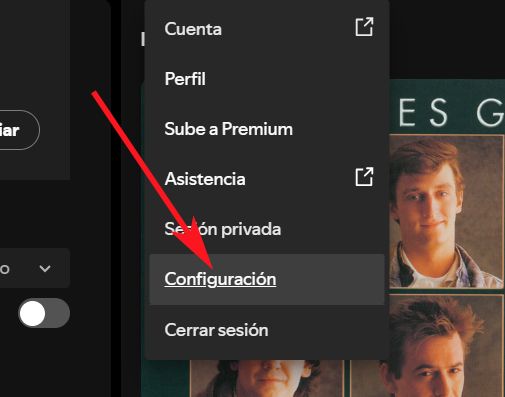
Et maintenant nous allons nous concentrer sur la section qui nous intéresse le plus, à savoir libérer de l'espace en nettoyant le cache au cas où nous utiliserions le Fonctionnalité sans perte Spotify. À ce stade, la première chose que nous faisons est d’ouvrir l’application officielle de la plateforme de streaming que nous avons installée sur notre ordinateur Windows. Maintenant, nous localisons l'icône car elle correspond à notre compte utilisateur et cliquons pour accéder à l'option de configuration.
Nous allons maintenant voir une nouvelle fenêtre qui apparaît sur l'écran où nous avons une multitude de sections et de fonctions personnalisables pour ajuster au maximum le fonctionnement de cette application musicale. Dans le cas présent, il faut localiser précisément la section appelée Stockage.
Dans un premier temps, nous verrons ici combien d’espace disque le cache de l’application utilise à ce moment-là. Comme nous vous l'avons déjà dit, et grâce à la fonction sans perte, cet espace utilisé en arrière-plan peut monter en flèche jusqu'à plusieurs gigaoctets. Cela signifie qu'il suffit de cliquer sur le bouton, vider le cache pour effectuer un nettoyage complet de tout cet espace perdu sur notre disque dur.
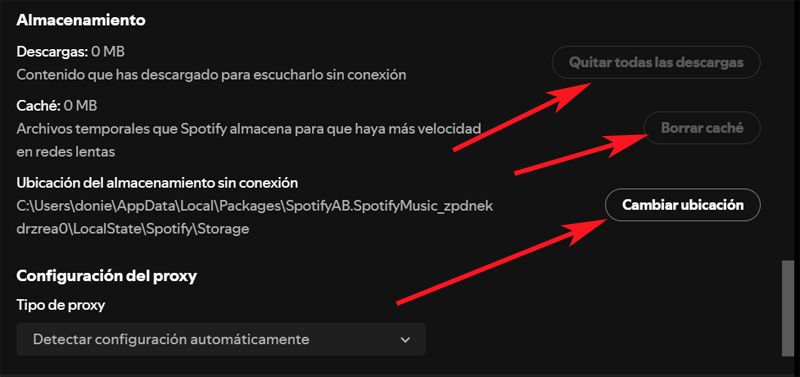
Nous devons tenir compte du fait qu'en plus, nous avons ici également la possibilité de supprimer tous les téléchargements stockés, ce qui libérera également une bonne quantité d’espace. Et nous pouvons même changer d'emplacement par défaut pour enregistrer toutes ces données Spotify, par exemple un disque dur secondaire que nous avons installé sur le PC.