
Il ne fait aucun doute que l’un des grands succès de ces dernières années et qui a marqué une époque dans le secteur du jeu vidéo a été Fortnite. C'est un titre que le développeur Epic a mis à notre disposition à l'époque et qui continue de gagner des adeptes de jour en jour.
Même si la plupart d'entre vous le savent déjà, nous sommes ici confrontés à un Jeu de type Battle Royale dans lequel nous affrontons des joueurs du monde entier pour gagner la bataille. C'est un titre multiplateforme et nous pouvons également en profiter sur tous types d'appareils. Bien que Fortnite C'est un jeu gratuit, une bonne partie de son succès repose sur les composants supplémentaires que l'on peut ajouter, dont beaucoup sont payants.
La première chose que nous devons garder à l'esprit est que le téléchargement du jeu de base en tant que tel est toujours gratuit, même si si nous le souhaitons, nous pouvons désormais acquérir une multitude de composants supplémentaires, payants. De même, nous avons la possibilité de profiter de ces incroyables batailles aussi bien depuis le PC, depuis les consoles ou même sur les appareils mobiles. La chose habituelle est que nous téléchargeons le jeu Fortnite depuis le site officiel de ses développeurs, le Boutique épiquemais ce n’est pas la seule méthode dont nous disposons.
Comme nous allons vous le dire dans ces mêmes lignes, nous avons également la possibilité de télécharger ce logiciel de divertissement divertissant depuis la boutique officielle de Windows 11, le Microsoft Store. C'est pour tout cela que nous allons vous montrer en détail ci-dessous comment vous procurer Fortnite sans utiliser le site Epic, et en utilisant la boutique officielle Windows.
Comment télécharger Fortnite depuis le Microsoft Store
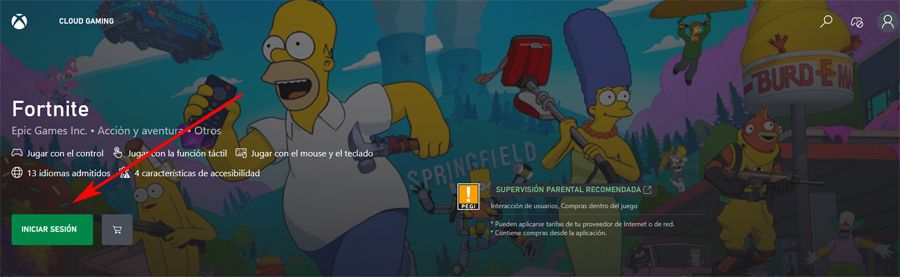
À ce stade et si, pour une raison quelconque, nous voulons descendre et installer le jeu sans utiliser Epic Store, le Boutique Microsoft C'est une excellente alternative. C'est quelque chose que nous allons voir dans ces mêmes lignes. Pour y parvenir, la première chose dont nous devons disposer est une version légale de Windows 11, puis accéder ce lien ce qui nous donne un accès direct au magasin système pour télécharger Fortnite.
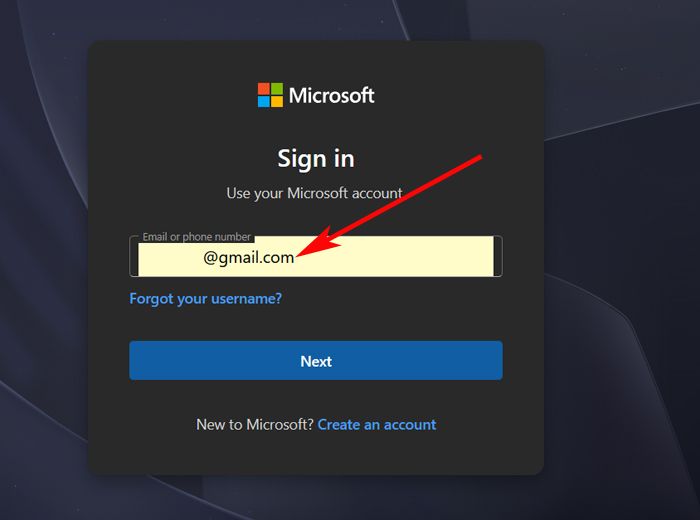
Il est probable que lorsque nous nous connecterons à la page du Windows Store pour télécharger ce titre spécifique, nous devrons nous y inscrire. Cela signifie que nous serons obligés de saisir nos identifiants d'accès pour accéder au Compte personnel Microsoft. Ici, il suffit de saisir notre email associé au compte lui-même et le mot de passe de sécurité correspondant.
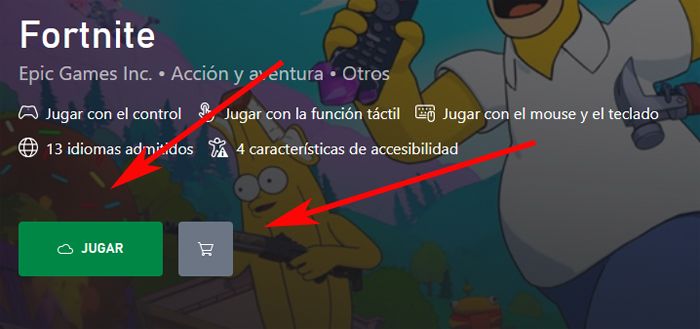
Une fois que nous aurons saisi les informations d'identification valides de notre compte Microsoft, nous aurons à partir de là la possibilité de commencer à profiter de Fortnite dans le cloud. Il suffit de cliquer sur le bouton Play qui apparaît à l'écran.
Mais à côté, nous voyons également une icône en forme de panier, qui est précisément ce qui nous permettra de télécharger le jeu sur notre ordinateur si nous le souhaitons.
En fait, à partir de là, nous avons la possibilité de spécifier l'appareil sur lequel nous voulons accéder au Windows Store. installer Fortnite. Comme il ne pouvait en être autrement, cela nous donne la possibilité d'installer le jeu en tant que tel sur les appareils et plateformes que nous avons associés au compte Microsoft où nous nous sommes préalablement authentifiés.
Par conséquent, à ce stade, il suffit de cliquer sur le Bouton Installer afin que la liste correspondante des appareils associés apparaisse. Ici, nous pouvons sélectionner le PC, c'est ce qui nous intéresse dans ces lignes, même si les consoles apparaîtront également, si nous en avons une incluse dans le compte.
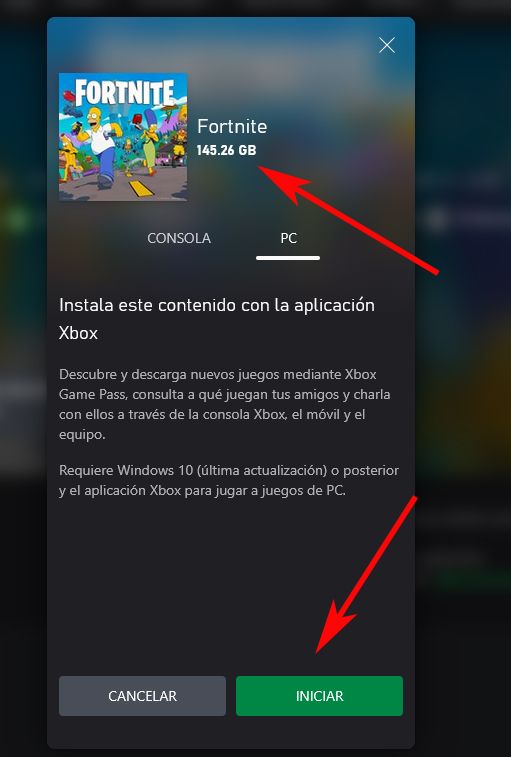
Nous pourrons constater par nous-mêmes espace disque requis pour l'installationet pour terminer le processus, il suffit de cliquer sur le bouton Démarrer.
| Fonctionnalité | Xbox Cloud Gaming (bouton « Jouer ») | Téléchargement natif (bouton « Installer ») |
|---|---|---|
| Exigence clé | Abonnement Game Pass Ultime | Compte Microsoft gratuit |
| Espace disque | Minime (cache uniquement) | ~150-200 Go |
| Performances graphiques | Défini par le serveur Microsoft | Maximum, en fonction de votre matériel (PC) |
| Décalage | Variable, dépend de votre connexion et de votre proximité avec le serveur | Exécution minimale et locale |
| Besoin Internet | Vitesse constante et élevée (min. 10 Mbps) | Uniquement pour le jeu en ligne (pas pour démarrer le jeu) |
| Mises à jour | Automatique sur le serveur, vous ne vous rendez pas compte | Vous devez les télécharger périodiquement |
Une fois Fortnite installé, le processus n’est pas complètement terminé. Et lorsque nous lançons le jeu pour la première fois, il est essentiel que nous nous connections avec notre compte Epic Games pour synchroniser toute la progression, les skins et les amis.