
Parmi les nombreuses fonctions que Microsoft met à notre disposition par défaut pour personnaliser Windows, l'arrière-plan du bureau est l'une des plus courantes. On peut dire que la plupart des utilisateurs effectuent ce changement en premier, avant même de configurer le système en tant que tel.
C'est quelque chose que nous pouvons faire rapidement et facilement grâce au Application Paramètres Windowsplus précisément dans la section Personnalisation. A partir de là, on choisit une image personnelle ou on opte pour l'un des fonds proposés par le géant technologique lui-même. Mais il est également vrai que l’on peut utiliser certaines applications plus avancées pour ce type de modifications.
Pourquoi dois-je utiliser Lively Wallpaper sur mon PC
Ensuite, nous allons vous parler d'une application impressionnante, également gratuite et open source, qui nous permet de réaliser un changement beaucoup plus profond dans le bureau Windows. Plus précisément, nous faisons référence au programme appelé Lively Wallpaper qui nous donne la possibilité de définir un fond d'écran animé et personnalisé.
Il faut garder à l'esprit que cette solution logicielle nous permet de configurer fonds d'écran animés et interactif pour le bureau. Tout cela nous donne la possibilité de convertir des fichiers GIF animés, ainsi que des vidéos ou même des pages Web, en fonds d'écran. Cela signifie que si nous voulons donner une touche beaucoup plus originale à notre bureau Windows, c'est une solution parfaite, et en plus gratuite.
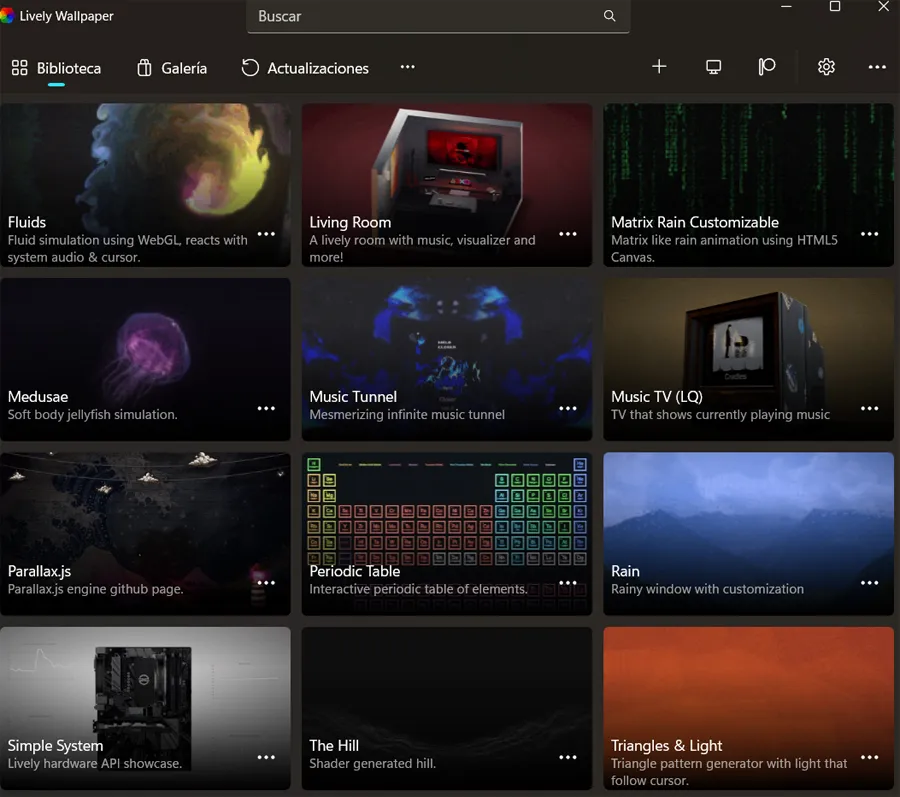
Il convient également de noter que cette solution est conçue avec WinUI 3ce qui signifie qu'il s'intègre parfaitement à Windows 11. Par défaut, nous trouverons ici une série de fonds d'écran déjà préinstallés et disponibles pour que nous puissions les utiliser dès le premier instant. Mais comme il ne pourrait en être autrement, nous aurons également l’occasion d’utiliser les nôtres pour les établir en arrière-plan.
Comment configurer l'application et utiliser des arrière-plans animés sous Windows
Comme nous vous l'avons déjà dit, dans un premier temps, nous avons la possibilité d'utiliser n'importe lequel des arrière-plans animés par défaut que Fond d'écran animé nous propose. On les retrouve à l'écran dès qu'on démarre l'application en tant que telle, et pour établir un de ces contenus, on clique dessus et la configuration s'effectue automatiquement.
Il est vrai que créer un arrière-plan animé sur votre ordinateur consomme plus de ressources qu'une image fixe, mais c'est quelque chose que nous remarquerons à peine. Mais si nous disposons d’un périphérique matériel ancien ou limité, ce changement n’est peut-être pas le plus recommandé.
Il convient également de mentionner qu’il nous offre une interface extrêmement intuitive et simple. Pour choisir un nouveau fond d'écran animé à ajouter au programme et le configurer, il suffit de cliquer sur le bouton avec le signe + qui apparaît en haut de l'interface. De cette façon, nous pouvons choisir une vidéo, une animation dans Format GIF ou le contenu d'un site Web.
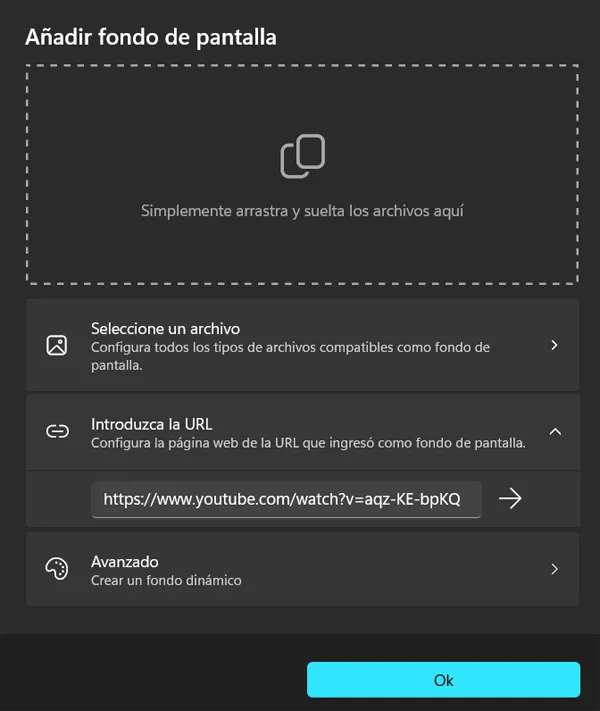
Comme on le voit, son utilisation est très simple et intuitive. Par conséquent, pour tester tous les avantages que cette application peut apporter aux tâches de personnalisation de notre ordinateur Windows, nous pouvons téléchargez le programme gratuitement. C'est quelque chose que nous pouvons faire directement depuis son site officiel via ce lien.
FAQ sur les fonds d'écran animés Lively Wallpaper prend en charge plusieurs formats : fichiers GIF animés, vidéos dans des formats courants tels que MP4, AVI, WebM et même des pages Web entières rendues sous forme de fond d'écran interactif.
La consommation de ressources est modérée et à peine perceptible sur les équipements modernes. Cependant, sur les ordinateurs plus anciens ou dotés d'un matériel limité, une charge supplémentaire peut être constatée. L'application nous permet d'ajuster la qualité du rendu pour optimiser les performances.
Oui, Lively Wallpaper est développé avec WinUI 3, garantissant une intégration native transparente avec Windows 11. Il fonctionne également sur Windows 10 avec les dernières mises à jour installées.
Quels formats de fichiers puis-je utiliser comme arrière-plan animé dans Lively Wallpaper ?
Lively Wallpaper consomme-t-il beaucoup de ressources système ?
Lively Wallpaper est-il compatible avec Windows 11 ?