
Parmi les nombreux projets dans lesquels Microsoft se lance actuellement, son navigateur Edge est sans doute l'un des plus importants. Et au fil des années, ce logiciel a gagné en importance et en nombre d’utilisateurs.
À ce stade, nous pouvons confirmer que Microsoft Edge est l'un des navigateurs les plus populaires du moment et qu'il se bat avec Chrome. Bien entendu, le navigateur de Google est encore loin en termes de pénétration du marché. Quand on parle d'Edge, nous trouvons un navigateur moderne basé sur la plateforme Chromium du géant de la recherche, ce qui signifie que nous pouvons l'utiliser avec pratiquement tous les extensions Chrome actuelles.
Et pas seulement cela, puisqu'en parallèle il dispose actuellement d'une série de fonctions exclusives que les autres navigateurs n'ont pas et qui attirent beaucoup l'attention d'un bon nombre d'utilisateurs. En fait, nous pouvons trouver ici des outils et des fonctions intégrés que, même si nous utilisons Edge depuis un certain temps, nous ne sommes pas familiers. Justement pour tout cela, dans ces mêmes lignes nous allons vous parler de certains éléments qui font partie du navigateur web et qui vous permettront d'en tirer le meilleur parti.
De plus, nous faisons référence ici à des astuces simples que même les utilisateurs inexpérimentés peuvent réaliser dans le navigateur Microsoft pour en faire un programme plus utile. Et il faut prendre en considération que ce type d'applications cache des fonctions et des comportements parfois peu connus, mais qui peuvent nous être extrêmement utiles.
Fonctionnalités Edge inconnues Ce que vous devez utiliser
Beaucoup d'entre vous passent un bon nombre d'heures à travailler avec votre navigateur Web préféré lors de longues sessions PC. Connaître Edge en profondeur vous aidera à être plus productif au quotidien et à tirer le meilleur parti de fonctionnalités dont vous ignoriez même l'existence jusqu'à présent.
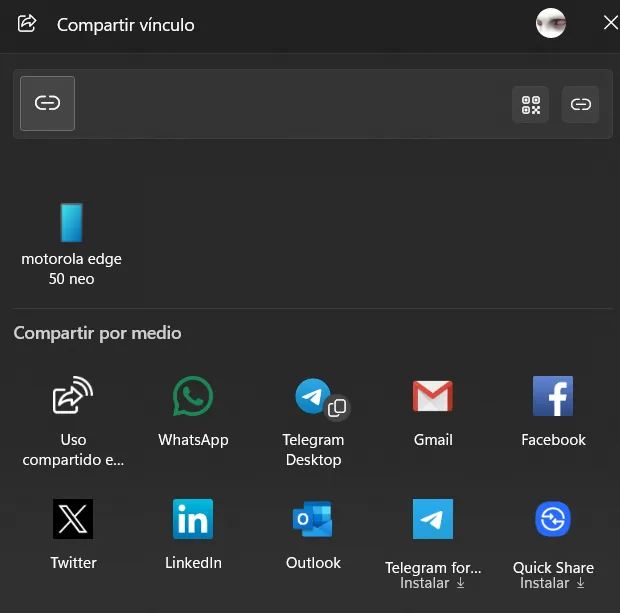
- Partagez des liens directement sur vos appareils. Dans l'option de menu Plus d'outils, nous trouvons la fonction appelée Partager. Cela nous permet d'envoyer des liens vers tous nos appareils liés et même vers le service de stockage cloud OneDrive de Microsoft.
- Économisez des ressources avec le Gestionnaire des tâches. L’un des principaux reproches de la plupart des navigateurs actuels est leur forte consommation de ressources PC. Edge dispose de son propre gestionnaire de tâches qui nous permet de fermer les processus que nous n'utilisons pas afin que le programme cesse de consommer autant de RAM et de mémoire du processeur du PC. Nous trouvons également cela dans l’option de menu Plus d’outils.
- Utiliser la fonction écran partagé. Il s’agit d’un outil utile que l’on retrouve de plus en plus dans un nombre croissant de navigateurs, mais Edge a été l’un des pionniers. Comme vous pouvez l'imaginer, cela nous permet de visualiser le contenu de deux onglets simultanément dans une seule fenêtre.
- Bénéficier des onglets verticaux. Comme il ne pouvait en être autrement, le navigateur Microsoft inclut depuis longtemps son propre outil d'onglets verticaux pour économiser de l'espace sur l'écran. Ce mode de fonctionnement est de plus en plus courant chez la plupart des utilisateurs.
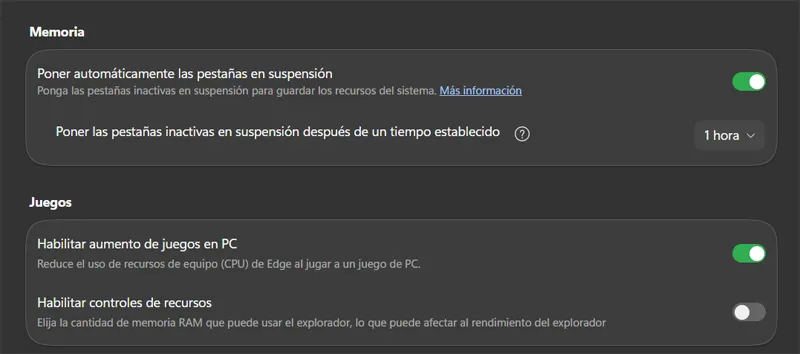
Utiliser le mode d'économie d'énergie. Pour rendre le navigateur plus fluide si nous travaillons avec plusieurs onglets en même temps, nous pouvons activer le mode d'économie d'énergie. Cela suspend automatiquement les onglets en arrière-plan que nous n'utilisons pas à ce moment-là, quelque chose que nous activons dans la section Système et performances / Performances du programme.
Organisez les onglets avec l'IA. On retrouve également une fonctionnalité intéressante basée sur l’intelligence artificielle appelée Organize Tabs. Le navigateur lui-même regroupe ceux que nous avons ouverts à ce moment-là par thème pour les localiser plus rapidement.
FAQ du navigateur Edge Nous pouvons ouvrir le gestionnaire de tâches Edge depuis le menu principal Plus d'outils / Gestionnaire de tâches, ou en utilisant le raccourci clavier Shift + Esc. De là, vous pouvez voir quels onglets ou extensions consomment le plus de ressources et les fermer individuellement.
L'organisation des onglets AI est intégrée à Edge, mais la disponibilité peut varier selon la version du navigateur et la région. Il est recommandé de mettre à jour Edge vers la dernière version pour accéder à toutes les fonctionnalités d'IA intégrées.
Oui, l'écran partagé vous permet d'afficher deux onglets simultanément dans une seule fenêtre. Vous pouvez combiner tout type de contenu web : documents, vidéos, réseaux sociaux ou outils de travail. Il est particulièrement utile pour comparer des informations ou effectuer plusieurs tâches à la fois.
Comment accéder au gestionnaire de tâches Microsoft Edge ?
La fonctionnalité d'organisation des onglets AI est-elle disponible pour tous les utilisateurs ?
Puis-je utiliser l’écran partagé Edge avec n’importe quelle combinaison d’onglets ?