
Plateformes axées sur intelligence artificielle Ils commencent à faire partie de la vie de millions d’utilisateurs à travers le monde. Que ce soit pour des raisons professionnelles ou plus personnelles, nous utilisons différents assistants IA qui, dans la plupart des cas, nous faciliteront grandement la tâche.
C’est par exemple le cas de l’une des propositions de ce type les plus utilisées et les plus répandues, qui n’est autre que ChatGPT d’OpenAI. Vous êtes sûrement nombreux à avoir déjà utilisé, plus ou moins, cet assistant intelligent pour différentes tâches. Qu'il s'agisse d'avoir une conversation comme s'il s'agissait d'un ami, de réaliser toutes sortes de questions ou générer du contenu automatiquement.
Et l'un des principaux avantages que ceux-ci nous offrent chatbots est sa capacité croissante à créer des fichiers sous forme d'images, de vidéos ou de documents, entre autres. Cela nous fera économiser énormément de temps et d’efforts à de nombreuses reprises, même s’il est également vrai qu’il n’est pas bon d’abuser de ces capacités. Même à certaines occasions et dans certains modes d’utilisation, on peut avoir des ennuis.
Tout dépend du but de ce fichier sous la forme d'une image, d'un tableau ou d'un document texte que nous allons créer avec une IA comme ChatGPT. Eh bien, peut-être que certains d'entre vous pensent que sinon vous enregistrez localement Ces nouveaux fichiers générés, vous les perdez à jamais. Mais en réalité ce n'est pas le cas, puisque nous avons la possibilité de les récupérer à nouveau dans le futur avec cette astuce que nous allons vous raconter maintenant.
Il existe de nombreuses raisons pour lesquelles nous pourrions à nouveau avoir besoin du contenu que nous avons créé à l’époque à l’aide de l’IA. OpenAI.
Comment récupérer des photos et des documents créés avec ChatGPT
De plus, nous devons prendre en considération quelque chose de très important dans certains cas : que nous pouvons également récupérer ces fichiers, par exemple, sous forme de photos, que nous avons téléchargés à ce moment-là sur la plateforme intelligente pour faire une requête et en complément.
Il est très probable que vous ayez pratiquement tous été contraints de créer un compte personnel lorsque vous utilisez ce type de plateformes. De cette façon, leur fonctionnement sera beaucoup plus personnalisé tandis que l’IA elle-même apprend automatiquement à nous connaître. Mais en même temps, en créant notre compte personnel, nous aurons la possibilité de bénéficier d’autres avantages comme c’est le cas dans le cas présent.
Pour atteindre cet objectif dont nous vous parlons, il suffit dans un premier temps d'accéder, par exemple, au version web de la plateforme de l'IA que nous mentionnons ici, ChatGPT. Comme il ne pourrait en être autrement, il est avant tout essentiel que nous nous authentifiions auprès de notre informations d'identification personnelles afin d'accéder à notre compte.
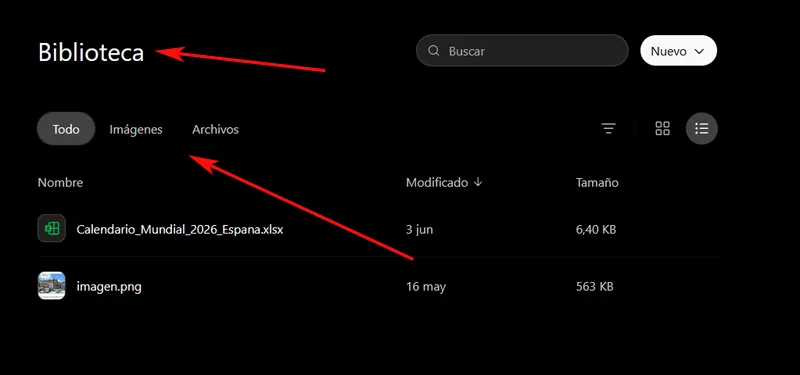
Une fois que nous avons l'écran correspondant interface utilisateur du chatbot auquel nous nous sommes tant habitués ces derniers temps, nous jetons un coup d'œil au menu de gauche. Ici nous allons retrouver différentes sections et fonctions de l'assistant, mais celle qui nous intéresse dans ce cas est celle qui dit Bibliothèque. De là, nous sommes confrontés à une nouvelle interface qui reflète les différents fichiers générés et téléchargés au fil du temps dans notre compte AI platform.
Nous aurons même à notre disposition un onglet pour les documents et un autre pour les images et ainsi localiser plus efficacement les fichiers que nous recherchons dans ce cas. Dans le menu représenté par les trois points verticaux pour chaque fichier, on retrouve les options disponibles pour chacun d'eux : Renommer, Supprimer, Télécharger ou Déplacer.
Bien entendu, nous devons garder à l’esprit que dans la version gratuite de ChatGPT, nous n’aurons qu’un total de 500 mégaoctets disponibles pour stocker ce contenu. Pour étendre cet espace, qui peut aller de 4 à 100 gigaoctets, il faudra opter pour certains plans de paiement de la plateforme.
Questions fréquemment posées sur la gestion des fichiers dans ChatGPT Tous les fichiers, y compris les images et documents créés ou téléchargés, sont automatiquement stockés dans une section spécifique appelée « Bibliothèque », accessible depuis le menu de gauche de l'interface.
Oui, la plateforme conserve à la fois les fichiers générés par l'IA et ceux que l'utilisateur télécharge en complément de ses requêtes dans le cloud de son compte personnel.
Une fois le fichier localisé, vous pouvez cliquer sur le menu à trois points verticaux pour le renommer, le supprimer définitivement, le télécharger sur votre appareil ou le déplacer vers un autre emplacement.
Oui, l'interface de la bibliothèque comporte des onglets spécifiques pour filtrer entre les documents et les images, ce qui facilite la localisation des anciens fichiers sans consulter l'intégralité de l'historique.
L'article indique qu'il est nécessaire de s'authentifier avec vos identifiants personnels ; Le rôle Bibliothèque est lié au compte utilisateur sur lequel le contenu a été généré.
Où sont enregistrés les fichiers que j'ai générés dans ChatGPT ?
Est-il possible de récupérer une photo que j'ai téléchargée pour une requête il y a longtemps ?
De quelles options de gestion ai-je la possibilité de gérer mes documents dans la Bibliothèque ?
Les fichiers sont-ils organisés par type sur la plateforme ?
Ai-je besoin d’un abonnement payant pour accéder à ces fichiers ?