
Travailler avec tous les types d’images sur notre ordinateur Windows est devenu monnaie courante pour la plupart des utilisateurs. Microsoft nous propose donc différentes applications et fonctions pour ces contenus multimédias.
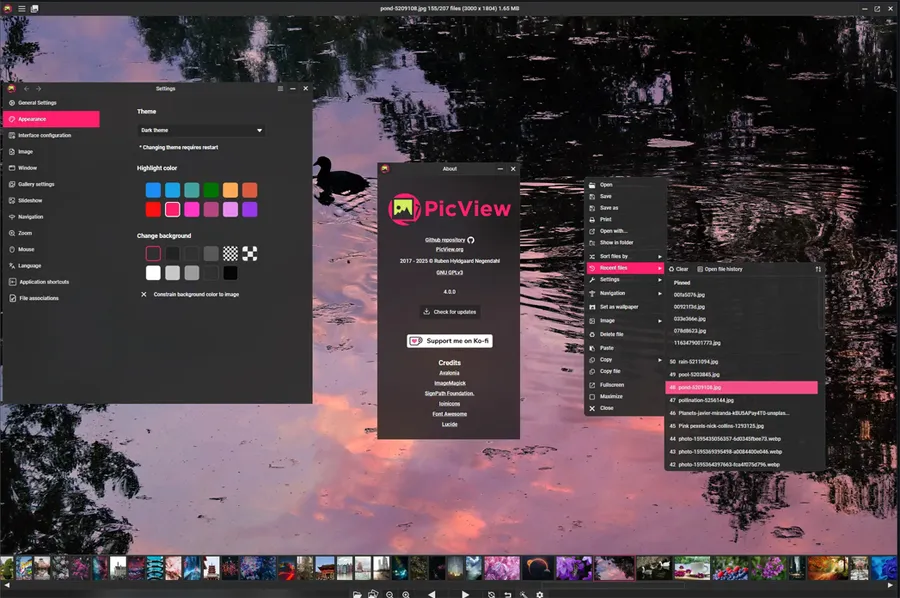
Mais nous avons aussi la possibilité d’utiliser des solutions tierces externes, comme c’est le cas de cette application dont nous allons vous parler ci-dessous. Et Picview vient de lancer la nouvelle version 5.0.1 de sa visionneuse d'images pour Windows et vous allez certainement l'adorer.
En fait, beaucoup d’entre vous sont peut-être déterminés à le télécharger et à l’installer, en plus de le configurer comme application par défaut pour ouvrir des photos. Il est vrai que Windows inclut sa propre visionneuse de photos depuis des années, mais de nombreux utilisateurs préfèrent des alternatives avec une interface plus simple ou avec des fonctions d'édition rapide intégrées.
Voyons quelles vérifications doivent être effectuées avant d'installer Picview, comment terminer le processus et que faire pour qu'il soit lié à vos formats d'image habituels, y compris RAW.
Que vérifier avant d'installer Picview sur Windows
Avant de télécharger le programme d'installation, il convient de revoir quelques aspects de base du système afin que le processus ne soit pas interrompu en cours de route. Il est recommandé que Windows soit mis à jour avec les dernières mises à jour et que l'ordinateur dispose d'espace disque libre, en plus de fermer le reste des applications susceptibles d'utiliser l'accélération graphique pendant la durée de l'installation.
En exécutant le programme d'installation, vous pouvez télécharger à partir d'iciil est courant que Windows affiche un avertissement si l'exécutable n'a pas de signature numérique reconnue par Microsoft, ce qui est courant dans les programmes tiers qui ne font pas partie des grands distributeurs de logiciels. Dans ce cas, il n'est pas nécessaire de désactiver l'antivirus, il suffit de cliquer sur Plus d'informations puis sur Exécuter quand même pour poursuivre l'installation en toute sécurité.
Il est également conseillé de disposer des autorisations d'administrateur dans le compte utilisateur, car l'installateur doit écrire dans le registre Windows pour pouvoir s'associer ultérieurement aux différents formats d'image.
Étapes d'installation et de première configuration sous Windows
Le processus d'installation n'est pas compliqué, mais il convient de prêter attention à quelques détails lors de l'exécution du fichier. Opter pour une installation personnalisée, au lieu d'express, vous permet de choisir le dossier de destination, de décider de créer ou non un raccourci sur le bureau et de cocher la case d'intégration avec le menu contextuel de l'Explorateur, afin que l'option Ouvrir avec Picview apparaisse lorsque vous cliquez avec le bouton droit sur une image.
Une fois terminé, l'assistant laisse les raccourcis dans le menu Démarrer et enregistre les formats pris en charge par l'application. Il est conseillé de redémarrer l'ordinateur afin que ces modifications du registre soient pleinement appliquées. Si l'avis de contrôle de compte d'utilisateur apparaît pendant le processus, vous devez l'accepter. Sans cette autorisation, Windows ne permettra pas que Picview soit défini comme application par défaut pour tout type de fichier.
Une fois l'installation terminée et l'ordinateur redémarré, l'étape suivante consiste à indiquer à Windows quels formats d'image il doit ouvrir avec Picview, ce qui n'est pas configuré automatiquement. Une fois l'installation terminée, le programme n'est plus automatiquement le visualiseur par défaut. Vous devez entrer les paramètres Windows, dans la section des applications par défaut, et attribuer manuellement des extensions telles que JPG, PNG ou WEBP à Picview.
Si nous travaillons normalement avec des photographies à un niveau plus professionnel, nous devrions également ajouter les formats RAW à cette même liste, puisque Windows ne les associe automatiquement à aucune visionneuse. Dans le même temps, il vaut la peine de vérifier les préférences internes de Picview pour vérifier quels formats il reconnaît par défaut et s'il vous permet d'ajouter des extensions supplémentaires à partir de son propre menu de configuration. Si un fichier RAW particulier ne s'ouvre pas correctement, c'est généralement parce que le moteur de décodage du programme ne reconnaît pas les métadonnées de ce modèle d'appareil photo particulier.
Il s'agit d'un problème courant chez les visionneuses qui s'appuient sur des bibliothèques tierces pour lire ces formats. Dans ces cas, il est conseillé de vérifier s'il existe une version plus récente du programme avant de supprimer l'application, car ces types d'incompatibilités sont généralement résolues dans des mises à jour ultérieures axées sur la compatibilité avec les nouveaux capteurs et modèles de caméras.
L'Explorateur continue d'afficher la visionneuse précédente – comment y remédier
Il n'est pas rare qu'après avoir changé de visionneuse, l'Explorateur de fichiers Windows continue d'afficher l'ancienne icône ou ouvre des fichiers avec le programme précédent. Cela est généralement dû au cache des icônes du système et non à un échec d'installation. Pour le résoudre, vous devez ouvrir une fenêtre d'invite de commande avec les autorisations d'administrateur et exécuter, une par une, les commandes suivantes :
ie4uinit.exe -show
taskkill /IM explorer.exe /F
del /A /Q /F "%localappdata%IconCache.db"
start explorer.exe
Ces commandes ferment l'Explorateur, suppriment la base de données d'icônes mise en cache et la rouvrent. De cette façon, Windows est obligé de régénérer les icônes à partir de zéro et de refléter le changement de programme par défaut.