
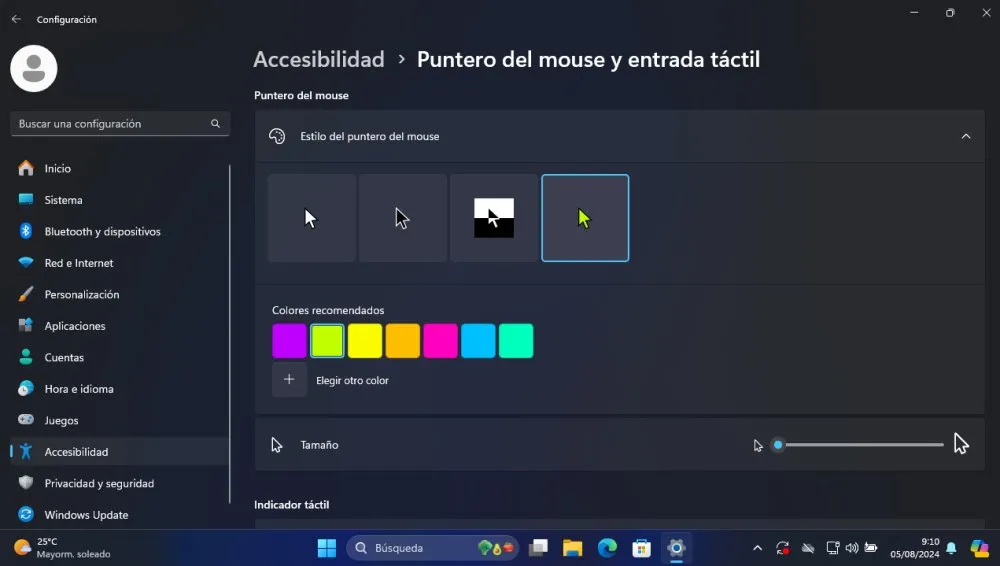
Microsoft teste une version modernisée de l'indicateur de souris Windows 11l'utilitaire d'accessibilité qui met en évidence le curseur lorsque vous appuyez sur Ctrl et qui a à peine changé depuis l'époque de Windows XP. La nouveauté, située dans les versions de test du canal de développement Windows 11, ajoute une animation plus fluide et un moyen de garder le cercle visible jusqu'à ce que nous décidions de le masquer.
Au début des années 2000, Microsoft a introduit la possibilité d'appuyer sur Ctrl pour surligner le curseur avec un cercle, une solution qui s'est répandue avec Windows XP et on n'y a pratiquement pas touché depuis. Désormais, dans les versions de test les plus récentes du système, la société réécrit cette fonctionnalité avec un code moderne et une animation beaucoup plus fluide.
Un raccourci pour épingler le cercle Windows à l'écran
L'astuce est dans la combinaison Windows + Ctrl + Maj + M. Au lieu du bref flash qui apparaît lorsque vous appuyez simplement sur Ctrl, cette combinaison laisse l'indicateur fixe sur l'écran jusqu'à ce que vous le fermiez manuellement, soit en appuyant sur le même raccourci, en appuyant sur Echap ou en cliquant avec la souris.
Cette variante persistante est utile sur les grands moniteurs ou avec des résolutions très élevées, où le pointeur de la souris peut se perdre parmi les icônes et les fenêtres ouvertes. Cela facilite également le pointage sur des éléments lors d'une présentation ou d'un enregistrement d'écran, car vous évitez d'avoir à appuyer plusieurs fois sur Ctrl pour conserver une référence visuelle. De cette manière, un outil conçu à l'origine pour l'accessibilité visuelle gagne une utilisation supplémentaire en tant que ressource de productivité, ce qui était jusqu'à présent réservé aux utilitaires externes.
Cette fonction fait partie de la section d'accessibilité de Windows dédiée au pointeur de la souris, un menu qui n'avait pratiquement pas changé visuellement depuis plus de vingt ans.
L'inspiration vient de PowerToys pour mettre en évidence le curseur
L'approche n'est pas sans rappeler un utilitaire qui existe déjà au sein Jouets électriquesle package d'outils gratuits que Microsoft distribue pour Windows, et qui assombrit tout l'écran, ne laissant que la zone où le curseur est visible.
PowerToys regroupe des utilitaires destinés aux utilisateurs avancés, comme les raccourcis clavier ou la gestion des fenêtres, et se télécharge séparément du système d'exploitation. Il n'y a aucune confirmation publique quant à savoir si la version intégrée à Windows 11 correspondra au niveau de personnalisation de cet outil ou sera limitée à un comportement plus simple.
Cette fonctionnalité, détectée dans les versions internes du système, réduit le besoin d'installer des logiciels supplémentaires pour ceux qui recherchent simplement un moyen rapide de localiser le curseur. Pour l'instant, deux solutions différentes cohabitent : l'utilitaire PowerToys, accessible à quiconque souhaite l'installer immédiatement, et la fonction native, encore réservée aux tests. Windows Insider et sans date confirmée pour son arrivée au reste des utilisateurs.
Windows 11 renouvelle également la lecture automatique
L'indicateur de la souris n'est pas le seul élément classique mis à jour par Microsoft. La boîte de lecture automatique, qui apparaît lors de la connexion d'un appareil tel qu'un mobile, reçoit désormais un design basé sur WinUIl'ensemble des outils d'interface que l'entreprise utilise pour moderniser ses applications natives. La nouvelle box est plus rapide et mémorise la préférence choisie, quelque chose de perdu après le changement introduit dans Windows 8. La notice peut également être consultée depuis le Centre de notifications.
La feuille Propriétés, l'une des boîtes de dialogue les plus utilisées du système et qui apparaît lorsque vous cliquez avec le bouton droit sur presque n'importe quel élément, publie une version modernisée avec une compatibilité pour le mode sombre et une meilleure mise à l'échelle sur les écrans haute résolution. A cela s'ajoute une nouvelle application de gestion de l'impression, dont la refonte pourrait atteindre des versions de production dans le les prochaines semainesbien que Microsoft n'ait pas confirmé de calendrier officiel.
Disponibilité : actuellement uniquement dans les tests Windows Insider et avec ViveTool
Toutes ces modifications font partie des versions de test du programme Windows Insider et ne sont pas accessibles au public. Ceux qui participent au programme peuvent se retrouver avec l'indicateur moderne désactivé par défaut, puisque Microsoft distribue généralement ces nouvelles fonctionnalités progressivement.
Pour avancer, certains utilisateurs ont recours à ViveTooll'outil qui vous permet d'activer des fonctionnalités cachées dans les builds Windows. Microsoft n'a pas confirmé quand cet indicateur arrivera dans le canal stable, bien que son apparition coïncide avec les changements déjà visibles dans la lecture automatique et dans la feuille Propriétés, signe que l'entreprise continue de peaufiner l'apparence de Windows 11.
FAQ sur l’indicateur de souris Windows 11 Avec la combinaison de touches Windows + Ctrl + Shift + M. L'indicateur reste à l'écran jusqu'à ce que vous appuyiez sur le même raccourci, appuyiez sur Echap ou cliquiez avec la souris.
La fonction classique, présente depuis Windows XP, affiche un petit cercle lorsque vous appuyez sur Ctrl. La version modernisée utilise un nouveau code, une animation plus fluide et ajoute la possibilité de le laisser fixe à l'écran.
Non. Pour l'instant, il n'apparaît que dans les versions de test du canal de développement Windows 11 et certains utilisateurs ont besoin de ViveTool pour l'activer manuellement.
Comment activer le mode persistant de l’indicateur de souris dans Windows 11 ?
En quoi le nouvel indicateur est-il différent de la fonction Ctrl classique ?
Cette fonctionnalité est-elle désormais disponible pour tous les utilisateurs de Windows 11 ?