
Windows 11 continue de provoquer en 2026 une sensation de lenteur qui ne dépend pas de la puissance du processeur ou de la mémoire installée, mais de la conception de ses effets visuels. Désactiver les animations et les transparences du système permet de retrouver immédiatement de la fluidité, sans dépenser un euro en nouveau matériel. Nous expliquons quels paramètres toucher et lesquels doivent rester activés.
La source du problème n'est pas un problème de performances, mais les transitions animées qui Windows 11 se déclenche lors de la réduction, de l’agrandissement ou de la fermeture d’une fenêtre. Ce moment de pause, à peine perceptible mais constant, donne l'impression que l'équipement limite sa propre vitesse. Microsoft a corrigé de nombreux aspects du système depuis son arrivée, mais cette sensation de retard continue d'apparaître dans les builds actuels, et la solution est de toucher aux paramètres des effets visuels avant de changer de composants.
Comment désactiver les animations Windows 11
Le moyen le plus rapide est dans Paramètres, sous Accessibilité et Effets visuels : un seul commutateur, appelé Effets d'animationélimine toutes les transitions du système en même temps. Il suffit de le désactiver pour constater que les fenêtres répondent instantanément, sans le petit saut visuel qui accompagnait auparavant chaque action.
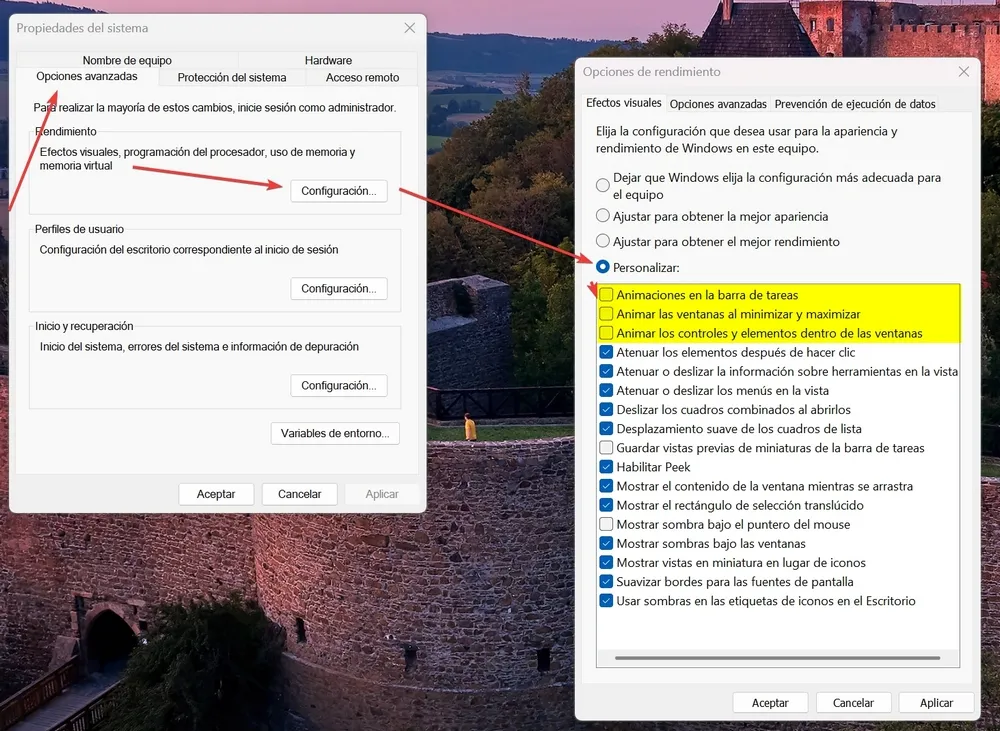
Ceux qui préfèrent conserver une partie de l’esthétique peuvent opter pour un contrôle plus fin. En appuyant sur Windows + R et en tapant sysdm.cpl la fenêtre s'ouvre Propriétés du systèmele même panneau classique que Windows reprend des versions précédentes du système d'exploitation. A partir de là, dans l'onglet Options avancées et au sein de la section Performance, apparaît une liste complète des effets qui peuvent être cochés et décochés un par un, ou déléguer le réglage en cliquant sur Ajuster pour obtenir les meilleures performancesqui les désactive automatiquement sans avoir à les consulter manuellement. Cette voie manuelle est utile pour ceux qui souhaitent conserver l'apparence visuelle de Windows 11 dans la plupart des sections, mais éliminer uniquement les animations qui ralentissent la réponse du système, sans renoncer à d'autres effets qui n'affectent pas les performances.
Pourquoi les transparents gênent la fluidité
La désactivation des animations ne résout qu'une partie du problème. Transparents, gérés par le système de composition Micaforcez l'arrière-plan à être mélangé en temps réel avec le contenu de chaque fenêtre, et ce calcul est constamment répété pendant que nous déplaçons ou changeons le focus entre les applications.
Le commutateur se trouve dans le même menu, Paramètres, Accessibilité, Effets visuels, Effets de transparence. Sa désactivation libère le processeur graphique intégré de ce mélange continu de couches, un fardeau qui pèse davantage sur les ordinateurs portables dotés d'une carte graphique intégrée bas de gamme que sur les ordinateurs dotés d'une carte dédiée. Sur les écrans OLED avec le mode sombre activé, il laisse les noirs purs au lieu d'être moulés avec des couches translucides. Économiser les ressources est particulièrement important maintenant que Microsoft vend des ordinateurs portables Surface avec 8 Go de RAM en 2026, un chiffre qui laisse peu de place aux procédés graphiques qui ne sont pas strictement nécessaires. Les animations et les transparences ajoutent une surcharge au système et demandent plus de ressources sur des ordinateurs avec moins de marge de manœuvre.
Quels effets visuels doivent être laissés
Il n'est pas conseillé de tout désactiver : certaines options consomment peu de ressources et apportent un confort d'utilisation visible au quotidien. Voici ceux qui méritent d’être conservés :
- Adoucir les bords des polices d'écran– Antialiase le texte pour qu'il ne paraisse pas irrégulier ; Ce n'est pas une animation, donc cela n'ajoute pas de retard.
- Afficher des miniatures au lieu d'icônes– Génère un aperçu réel des images prises en charge au lieu de l'icône de type de fichier générique.
- Afficher le contenu de la fenêtre lors du glisser– Fait défiler le contenu réel de la fenêtre, pas seulement une case vide.
- Enregistrer les vignettes de la barre des tâches– Empêche le système de régénérer la vignette à chaque fois que nous déplaçons la souris sur la barre des tâches.
- Activer l'aperçu– Rend les autres fenêtres transparentes lorsque vous survolez une vignette dans la barre des tâches pour voir ce qu'il y a derrière.
Le reste des cases peut être désactivé, car ce sont celles qui contribuent le plus à ce sentiment d'attente entre une action et la suivante.
La désactivation des animations et de la transparence ne modifie aucune des fonctionnalités. Windows 11– réduit uniquement le travail graphique effectué par le système à chaque transition. La différence est plus visible sur les ordinateurs dotés d'une carte graphique intégrée et de peu de mémoire disponible, comme les ordinateurs portables avec 8 Go de RAM que Microsoft continue de vendre en 2026, où chaque processus graphique supplémentaire réduit la marge du reste des applications ouvertes.
Questions fréquemment posées sur l’optimisation de Windows 11 La sensation de lenteur vient des animations de transition et des effets de transparence, qui obligent le système à restituer des images supplémentaires et à mélanger les couches graphiques en temps réel.
Dans Paramètres, Accessibilité, Effets visuels, en décochant la case Effets d'animation, ou plus en détail en tapant sysdm.cpl et en entrant dans la section Performances.
Oui, car le système de composition Mica nécessite de mélanger l'arrière-plan et la fenêtre en temps réel ; Sa désactivation réduit cette charge graphique et, sur les écrans OLED dotés du mode sombre, laisse des noirs plus propres.
Pourquoi Windows 11 semble-t-il lent lors de la réduction ou de la fermeture des fenêtres ?
Où désactiver les animations dans Windows 11 ?
Vaut-il également la peine de désactiver les transparences ?