
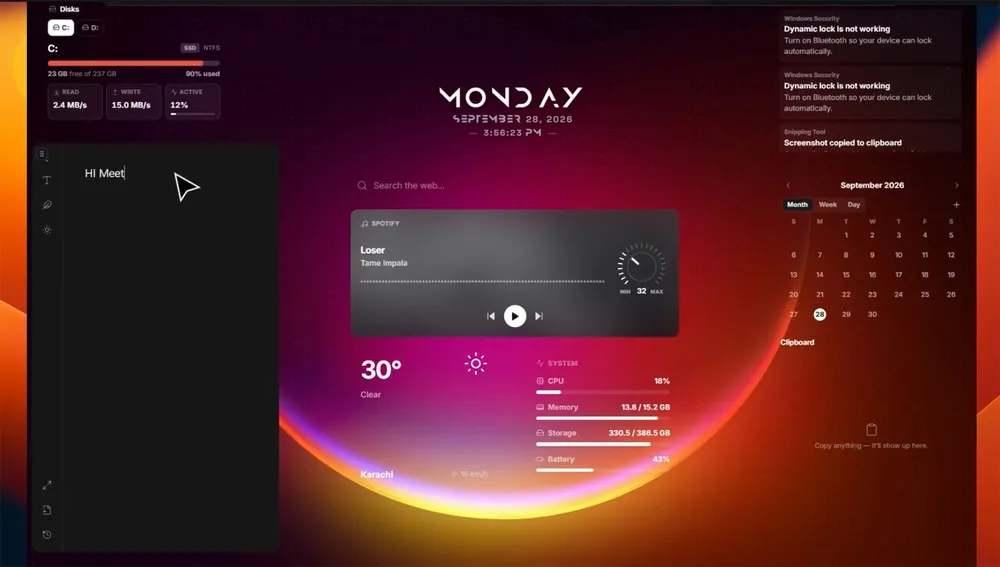
Le panneau des widgets Windows 11 Vous êtes toujours coincé dans un menu contextuel avec des options limitées et peu pratiques pour visualiser les données en un coup d'œil. Layer, une application gratuite, résout ce problème en plaçant plus de vingt widgets personnalisables directement sur le bureau, sans nécessiter de compte, sans connexion et sans activer l'invite de contrôle d'accès utilisateur (UAC) Windows.
Nous pouvons le télécharger à la fois depuis le Boutique Microsoft à partir du site officiel du développeurbien que cette deuxième méthode débloque des fonctions supplémentaires que le magasin ne propose pas. Dans les deux cas, l'installation ne prend pas plus de quelques secondes : lorsque vous l'ouvrez pour la première fois, le bureau se remplit de widgets prêts à l'emploi, sans configurations préalables ni étapes compliquées.
Qu'est-ce que Layer et comment l'installer sans inscription
Layer intègre les widgets directement dans le fond d'écran, au lieu de les cacher dans un panneau qu'il faut ouvrir et fermer à chaque fois. Ainsi, ils fonctionnent avec la même fluidité qu’un élément natif du système et restent visibles en permanence pendant que nous travaillons.
L'application est née pour répondre à un besoin très spécifique : afficher les statistiques du réseau et du système sans avoir à ouvrir une autre application à chaque fois que nous avons besoin de les consulter. Au fil du temps, son catalogue s'est enrichi jusqu'à devenir une alternative complète aux panneaux que Windows ne propose pas par défaut. Il ne vous oblige pas non plus à créer un compte, à vous connecter ou à accepter l'invite de contrôle d'accès utilisateur que Windows affiche lorsque vous installez un nouveau logiciel : la version du Boutique Microsoft facilite les mises à jour automatiques, tandis que le programme d'installation du site officiel déverrouille des fonctions supplémentaires, telles que paramètres de l'économiseur d'écran.
Un catalogue de 22 widgets disponibles
Le nombre de widgets disponibles est d'environ 22 et augmente à chaque mise à jour. Ils sont organisés en cinq blocs : Système, Utilitaires, Information et multimédia, Temps et planification, et Écriture et capture, une classification qui évite les horloges décoratives typiques et pointe vers des options d'usage réel.
Dans Time et Planning, nous trouvons Clock, World Clock, Calendar, Countdown et Pomodoro, et dans Utilities, l'historique du presse-papiers, un lanceur d'applications, un moteur de recherche et un convertisseur d'unités apparaissent. Plusieurs widgets sont interactifs : les widgets Notes, To-do et Sticky Notes nous permettent d'écrire directement sur le bureau, et le mélangeur de volume contrôle le son de chaque programme séparément. Les widgets système nous permettent de surveiller les performances sans ouvrir le Gestionnaire des tâches, avec des options telles que les statistiques de RAM et de réseau, les informations sur le disque, Keep Alive, les raccourcis et l'intégration Web, qui épingle une page spécifique sur le bureau.
Personnalisation et différences avec Rainmeter
Layer ne se limite pas à placer des widgets fixes : presque tous sont configurables. Nous pouvons décider quelles données le widget de statistiques affiche, choisir quel disque apparaît dans le widget de stockage et redimensionner ou verrouiller n'importe quel élément pour définir une disposition spécifique.
L'application introduit également la notion d'espaces : profils de widgets différent selon l'utilisation que l'on donne à l'ordinateur à un moment donné, avec trois espaces prédéfinis (Minimal, Dashboard et Command) entre lesquels on peut basculer sans perdre la configuration de chacun. Par rapport au panneau natif de Windows 11, qui nous oblige à ouvrir un menu contextuel à chaque fois que nous voulons consulter quelque chose, et par rapport à Rainmeter, qui permet plus de profondeur mais nécessite une courbe d'apprentissage élevée, Layer reste quelque part au milieu : les widgets sont fixes sur le bureau et nous n'avons pas besoin de connaissances techniques pour les configurer dès la première minute.
Limitations des couches dans Windows 11
L'application ne prend pas en charge les widgets développés par des tiers, même si elle nous permet d'en configurer certains pour afficher les informations de certaines applications. Son catalogue, bien que varié, reste encore plus restreint que celui de solutions ayant des années de développement derrière elles, comme l'application Rainmeter. Il n'y a également aucune confirmation qu'il offre Compatibilité Windows 10 Il n'y a pas d'interface en espagnol, c'est donc une bonne idée de la vérifier avant de l'installer si l'une de ces exigences est essentielle pour vous.
En termes de confidentialité, tout ce que nous écrivons dans les notes ou les widgets de tâches reste sur l'appareil lui-même : il n'y a pas de synchronisation avec des serveurs externes ni d'envoi de ces informations en dehors de l'ordinateur. C'est un détail pertinent pour ceux qui préfèrent conserver leurs notes et listes en dehors de tout cloud, surtout si nous allons également utiliser Layer à des fins professionnelles.
Questions fréquemment posées sur les widgets de bureau Windows 11 Le matériel disponible confirme uniquement son fonctionnement sous Windows 11. Il n'existe aucune donnée pour soutenir son utilisation sous Windows 10.
Il n'est pas précisé si l'application propose une localisation en espagnol ; Il est conseillé de vérifier la liste du magasin ou le site officiel avant de l'installer avec cette exigence.
La version Microsoft Store fournit des mises à jour automatiques et une intégration directe avec le système, mais omet des fonctions telles que les économiseurs d'écran, qui sont disponibles lors du téléchargement du programme d'installation depuis le site officiel du développeur.
Layer offre moins de profondeur de personnalisation que Rainmeter, mais n'a pas la courbe d'apprentissage ni la configuration manuelle de ce dernier, ce qui le rend plus accessible pour une utilisation quotidienne sans paramètres avancés.
Layer fonctionne-t-il sous Windows 10 ?
Layer est-il disponible en espagnol ?
Quelle est la différence entre installer Layer depuis le Microsoft Store ou depuis son site officiel ?
Layer peut-il remplacer complètement Rainmeter ?