Gmail Il dispose d'outils conçus pour enregistrer les clics et éviter de taper encore et encore la même chose, mais Google les maintient désactivés par défaut. Les modèles, les raccourcis clavier et l'avance automatique sont activés depuis les paramètres et changent considérablement la façon dont vous gérez votre boîte de réception au jour le jour, surtout si vous passez une bonne partie de la journée à répondre à des emails similaires.
L'interface est conçue pour être intuitive au premier coup d'œil, mais elle cache plusieurs options dans le menu de configuration qui ne sont pas évidentes. Nous allons revoir comment les retrouver et les activer depuis l'ordinateur : modèles pour éviter de réécrire les mêmes messages, raccourcis clavier pour se déplacer sans souris et avance automatique pour enchaîner les emails sans toujours revenir au début de la barre d'état.
Fonctionnalités Gmail désactivées par défaut
Gmail est livré en standard avec des outils qui réduisent la saisie et les clics répétés entre les messages, mais le système les maintient désactivés lors de la création du compte, probablement pour garder l'interface aussi simple que possible à première vue. Les trois fonctionnalités que nous examinons ici sont les modèles, les raccourcis clavier et l'avance automatique, toutes accessibles à partir du même panneau de paramètres. Chacun résout une friction différente : écrire moins, bouger sans la souris et éviter de toujours revenir dans la barre d'état après chaque action.
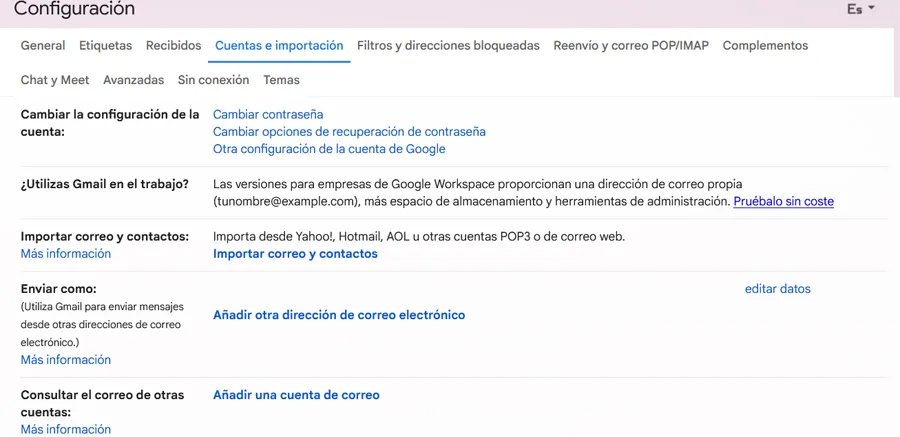
Pour les trouver, vous devez entrer l'icône d'engrenage, cliquer sur Voir tous les paramètres et vous déplacer entre le Général et Options avancéesoù Google Il regroupe une bonne partie de ces fonctions moins visibles. Savoir où se trouve chacun vous permet de transformer une boîte de réception statique en un espace de travail adapté à la façon dont vous traitez réellement les e-mails. Cela vaut la peine de les revoir même si à première vue ils ne semblent pas indispensables, car le gain de temps est particulièrement perceptible lorsque le volume de courrier commence à s'accumuler.
Comment activer les modèles Gmail
Le Modèles Gmail Ils enregistrent du texte réutilisable, tel que la disponibilité d'une réunion ou des instructions de tâche, à insérer dans tout nouveau message et à modifier avant l'envoi. De cette façon, vous évitez d’écrire à partir de zéro quelque chose que vous écrivez presque quotidiennement, sans que la réponse ne paraisse mécanique.
Pour les activer, vous devez entrer Options avancéesrecherchez la ligne Modèles, cochez Activer et enregistrez les modifications en bas de la page : si vous ignorez cette étape, l'option n'apparaîtra pas dans le menu de rédaction. À partir de là, écrivez simplement le texte dans un e-mail, ouvrez le menu à trois points dans la fenêtre d'écriture et choisissez Modèles, Enregistrer le brouillon en tant que modèle.
La prochaine fois que vous aurez besoin de la même réponse, revenez au même menu à trois points, sélectionnez le modèle enregistré dans les options Modèles et insérez-le pour le personnaliser avant d'appuyer sur Envoyer. Il est préférable de le traiter comme un point de départ et non comme un substitut à la lecture de l'e-mail auquel vous répondez ; La seule vraie limite est que cette fonctionnalité ne fonctionne que sur l'ordinateur, car dans les applications mobiles Androïde et IOS n'est pas disponible.
Raccourcis clavier dans Gmail : comment les activer
Le raccourcis clavier vous permettre d'écrire, de répondre ou archiver sans toucher la souriset Gmail les désactive pour ne pas compliquer la première expérience utilisateur. Ils sont activés depuis l'onglet Général, dans la section Raccourcis clavier, où vous devez cocher la case correspondante et enregistrer les modifications.
Avec les raccourcis actifs, vous pouvez désormais utiliser des combinaisons de base : la touche c ouvre un nouvel email, la touche r répond au message ouvert et la touche et l'archive. Si vous appuyez sur le point d'interrogation à tout moment, un tableau apparaît avec la liste complète, il n'est donc pas nécessaire de tout mémoriser au début ou de sauvegarder une aide-mémoire séparée.
Si vous souhaitez aller plus loin, vous pouvez les personnaliser en entrant dans Options avancées et en activant les raccourcis clavier personnalisés, ce qui ouvre un nouvel onglet, Raccourcis clavieroù vous pouvez réaffecter chaque touche à votre guise. L'objectif est de réduire les frictions, et non de transformer votre boîte de réception en un test de frappe. Il est donc logique de commencer par deux ou trois raccourcis simples avant d'apprendre le reste. Si une combinaison ne répond pas, la première étape consiste à vérifier la langue et la disposition du clavier, car la documentation officielle de Google sur les combinaisons de touches prévient que toutes les langues ou tous les claviers ne sont pas pris en charge.
Avance automatique et bouton Envoyer et archiver
Par défaut, chaque fois que vous archivez ou supprimez un message Gmail, vous revenez à votre boîte de réception. Il avance automatique changez ce comportement : ouvrez directement la conversation suivante, quelque chose d'utile si vous préférez traiter les e-mails en sessions consécutives au lieu d'aller et venir pendant la journée, ce qui est particulièrement visible lorsque la barre d'état accumule des dizaines de messages non vérifiés.
Il est activé dans Options avancéesdans la ligne Avance automatique, et nécessite une deuxième étape : revenez à l'onglet Général pour choisir si Gmail doit passer aux conversations plus anciennes ou plus récentes. La bonne direction dépend de la façon dont vous travaillez : examiner les e-mails par ordre chronologique n'est pas la même chose que d'attaquer d'abord les demandes les plus récentes, chacun doit donc cocher l'option qui correspond le mieux à sa routine.
Le même onglet Général comprend le bouton Envoyer et archiverqui ajoute une option permettant d'envoyer une réponse et d'archiver la conversation en un seul clic, sans passer par l'étape supplémentaire consistant à l'archiver manuellement une fois envoyée. C'est le moyen le plus rapide de fermer un fil de discussion qui n'a plus besoin d'être surveillé, surtout lorsque vous gérez des bacs avec un volume de courrier quotidien élevé.