
Lorsqu'il s'agit de tirer le meilleur parti de notre ordinateur, plusieurs composants matériels jouent ici un rôle fondamental. Outre la RAM ou le processeur, les disques de stockage sont également très importants.
Nous pouvons actuellement confirmer que les disques SSD, également appelés SSD, ont révolutionné le monde du stockage sur les ordinateurs de bureau et portables. Il s'agit de composants matériels qui ne comportent pas de pièces mobiles et qui nous offrent également des vitesses de lecture et d'écriture beaucoup plus rapides que les disques durs mécaniques conventionnels.
De plus, même les premiers SSD offraient des performances exceptionnelles, et avec l'arrivée du format M.2, les choses se sont encore améliorées. À tel point que depuis un certain temps, pratiquement tous les ordinateurs de bureau et portables modernes que nous achetons utilisent des composants présentant ces caractéristiques. Cela est principalement dû aux exigences des logiciels, des jeux vidéo que nous exécutons sur nos ordinateurs et des systèmes d'exploitation actuels.
Mais il y a quelque chose que nous devons garder à l'esprit à tout moment, c'est que même si le Disques SSD Les disques durs modernes sont très rapides et durent plus longtemps que la plupart des disques durs traditionnels, ils peuvent souffrir problèmes de ralentissement. Au fur et à mesure qu'ils se remplissent de données, ce qui peut arriver en peu de temps s'il s'agit d'un SSD de faible capacité, la vitesse d'entrée annoncée diminue rapidement. Mais heureusement, les systèmes d’exploitation modernes comme Windows nous fournissent une commande qui nous aide à cet égard.
Avec cela, nous voulons vous dire que dans le cas où nous constatons une baisse des performances de notre disque solide SSD, avant de l'imputer à une panne matérielle, nous pouvons chercher une solution beaucoup plus rapide.
Cette commande Windows résout la baisse des performances du SSD
Nous avons à portée de main une commande utile spécialement indiquée pour ces tâches que nous avons évoquées. Plus précisément, nous faisons référence à un outil intégré à Windows lui-même de Microsoft appelé GARNITURE. Pour commencer, nous devons prendre en considération qu'il s'agit d'une commande, TRIM, qui est essentiellement chargée de nettoyer les soi-disant blocs de données afin que l'unité SSD sache à tout moment lesquels utiliser.
Cela rend le variateur beaucoup plus efficace, améliore ses performances et augmente en même temps sa durée de vie utile. C'est pour tout cela que l'on peut affirmer que TRIM est l'équivalent moderne du défragmentation du disque que nous avons utilisé dans les unités de stockage HDD. Dans le passé, la défragmentation des anciens disques durs rapprochait toutes les données d’un emplacement plus accessible.
Cela a permis au disque de parcourir les données plus efficacement et plus rapidement. Eh bien, à ce stade, il faut savoir que TRIM ne fonctionne pas sur le même principe que la défragmentation, puisque les SSD et les disques durs stockent les données différemment, mais il remplit une fonction similaire. Augmente l'efficacité et la durée de vie utile de notre SSD en supprimer les blocs de données vides qui ne sont pas utilisés.
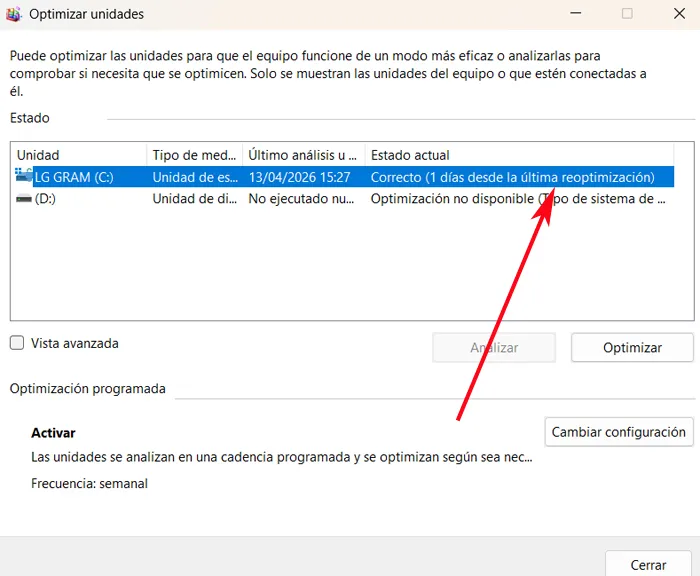
Il faut dire que les versions récentes de Windows exécutent ce processus automatiquement en arrière-plan. Nous pouvons le vérifier à partir des propriétés de l'unité dans le menu Propriétés / Outils / Optimiser, où nous voyons si la fonction est activée. Si oui, Windows exécute TRIM une fois par semaine.
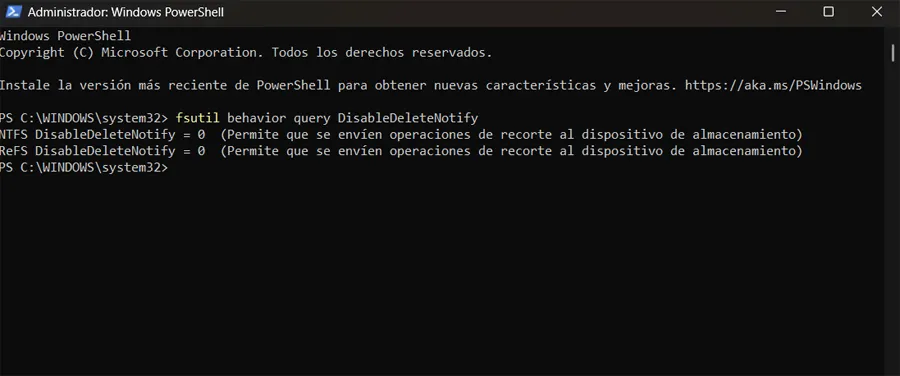
Dans le même temps, une autre façon de vérifier si TRIM est activé consiste à utiliser l'outil PowerShell. Dans ce cas, nous allons utiliser l'outil PowerShell avec les autorisations d'administrateur. Ensuite, nous allons utiliser la commande suivante :
fsutil behavior query DisableDeleteNotify
Si les deux valeurs sont nulles, TRIM est activé et le Optimisation automatique du SSD.
Pour activer la fonction si elle est désactivée, il suffit d'utiliser cette commande que nous mentionnons ci-dessous :
fsutil behavior set DisableDeleteNotify 0
À ce stade, nous vous recommandons de conserver active la fonction fournie par la commande TRIM, tant pour améliorer les performances du SSD pour augmenter sa durée de vie utile.
FAQ sur les SSD TRIM est une commande qui indique au SSD quels blocs de données ne sont plus utilisés, permettant au contrôleur de les pré-nettoyer. Cela évite au disque d'avoir à effacer d'anciennes données avant d'écrire de nouvelles données, accélérant ainsi les opérations d'écriture et prolongeant la durée de vie du disque.
Nous ouvrons PowerShell en tant qu'administrateur et exécutons : fsutil behavior query DisableDeleteNotify. Si les deux valeurs affichées sont 0, TRIM est activé. Si 1 apparaît, il est désactivé et on peut l'activer avec : fsutil behavior set DisableDeleteNotify 0
Windows exécute automatiquement TRIM une fois par semaine lorsque la fonctionnalité d'optimisation est activée. Vous pouvez vérifier cela dans Propriétés du disque > Outils > Optimiser, où vous pouvez également forcer une exécution manuelle.
Qu'est-ce que la commande TRIM exactement et comment améliore-t-elle mon SSD ?
Comment savoir si TRIM est activé sur mon Windows ?
À quelle fréquence Windows exécute-t-il automatiquement TRIM ?